お使いの画面を選んでください
「まとめて管理」を始める手順も、複数店舗の使い方にあります。
ここから下は「シフト表」「スタッフ」が並ぶ、従来の店舗別画面の説明です。複数店舗画面のボタン名や印刷方法とは異なります。
1この紙の見かた
はじめに、画面の名前だけ覚えてください。あとはそのつど見れば大丈夫です。
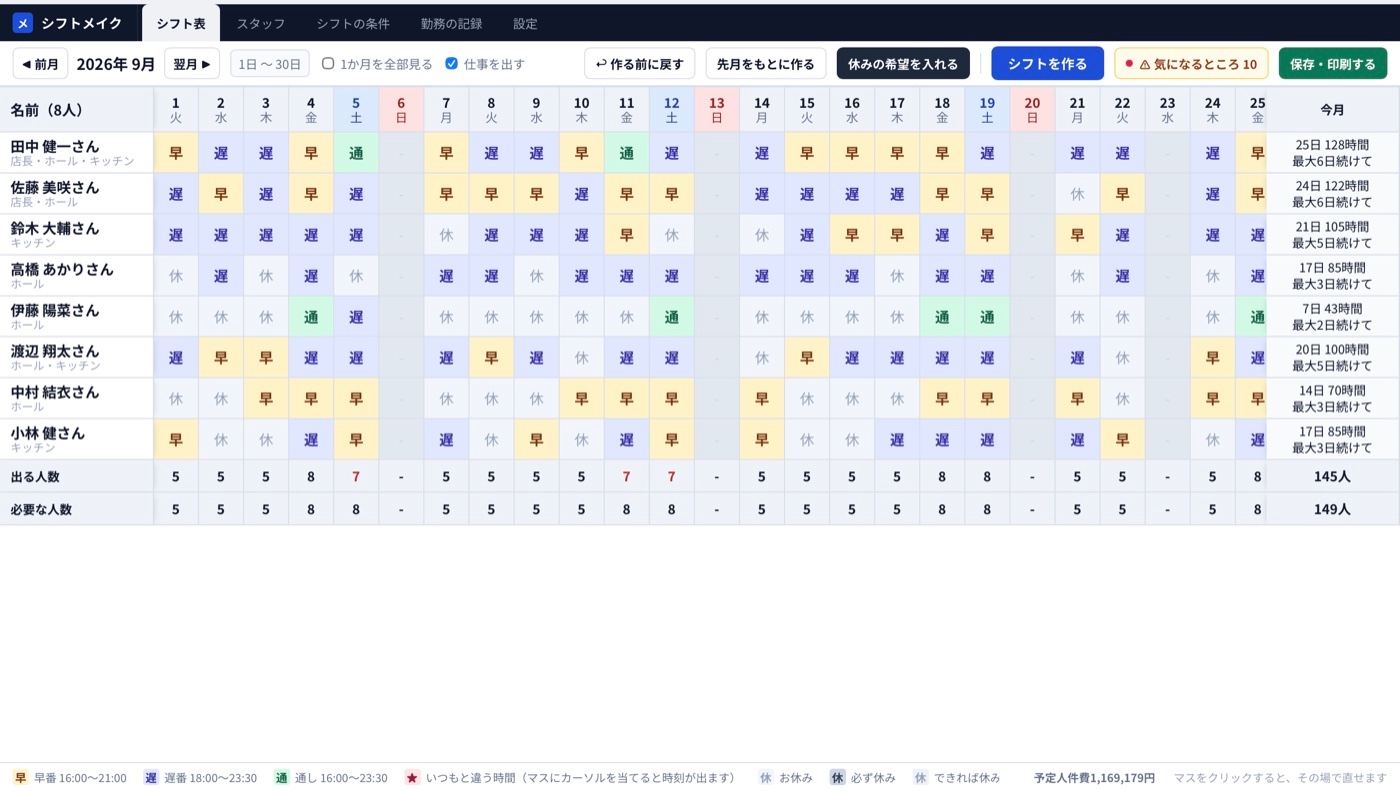 1234
1234- 上の並び… 5つの画面を行き来します。ふだんは「シフト表」にいます。
- ボタンの帯… 月を送る・シフトを作る・印刷する。よく使うものが並んでいます。
- シフト表… 縦がスタッフ、横が日にちです。マスを押すと、その場で直せます。
- 下の帯… 色の意味と、予定の人件費が出ます。
2はじめの設定
はじめて開いたときだけ出ます。まず無料で試すこともできますし、お買い上げのキーを入れて始めることもできます。そのあと4つ聞かれます。4つの質問は、ぜんぶ「あとで決める」で飛ばせます。
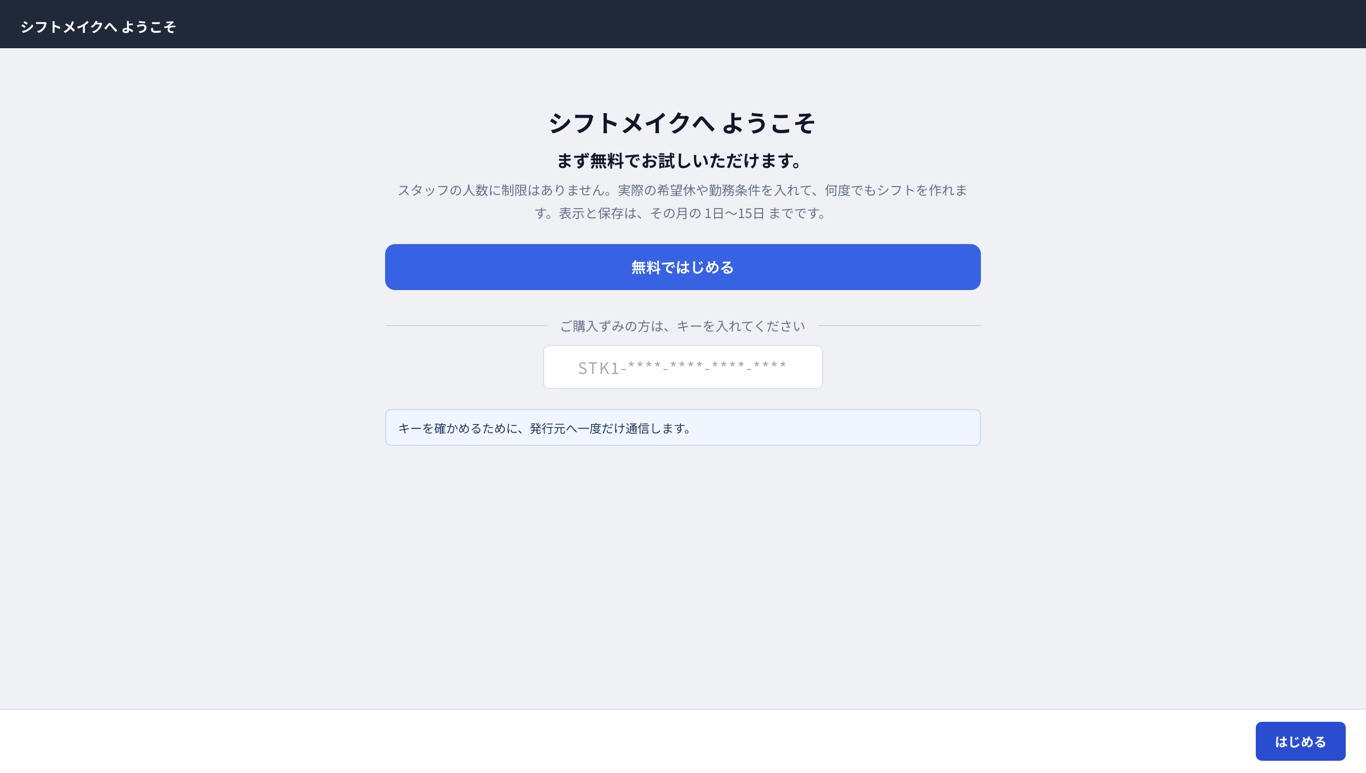 12
12- まず無料で試す — キーを入れずに、そのまま使いはじめられます(体験版)。
- キーを入れて始める — メールでお渡ししたキー(STK1- で始まります)を入れて[はじめる]。キーを確かめるため、このときだけネットにつなぎます。
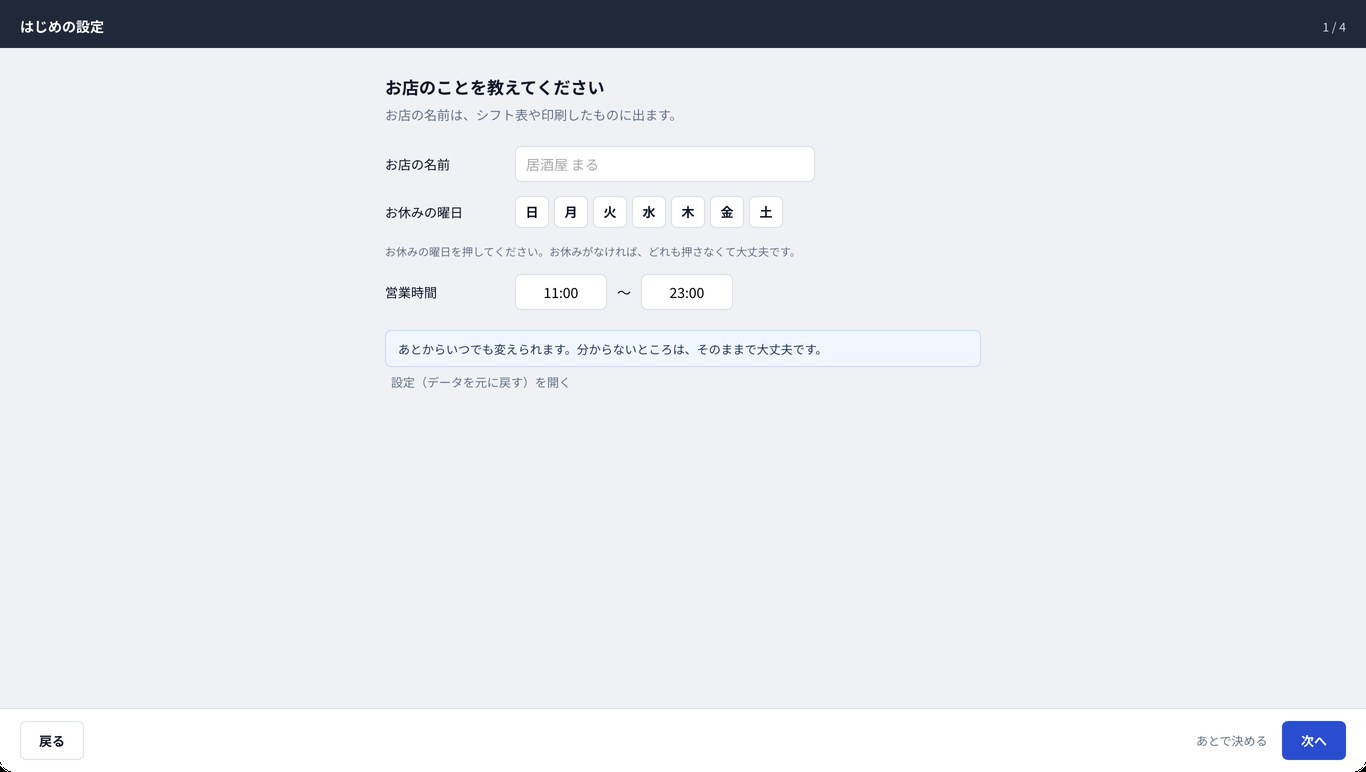 3456
3456- お店の名前(印刷したシフト表に出ます)
- お休みの曜日を押します。押した曜日が定休日になります。
- 営業時間
- [次へ]
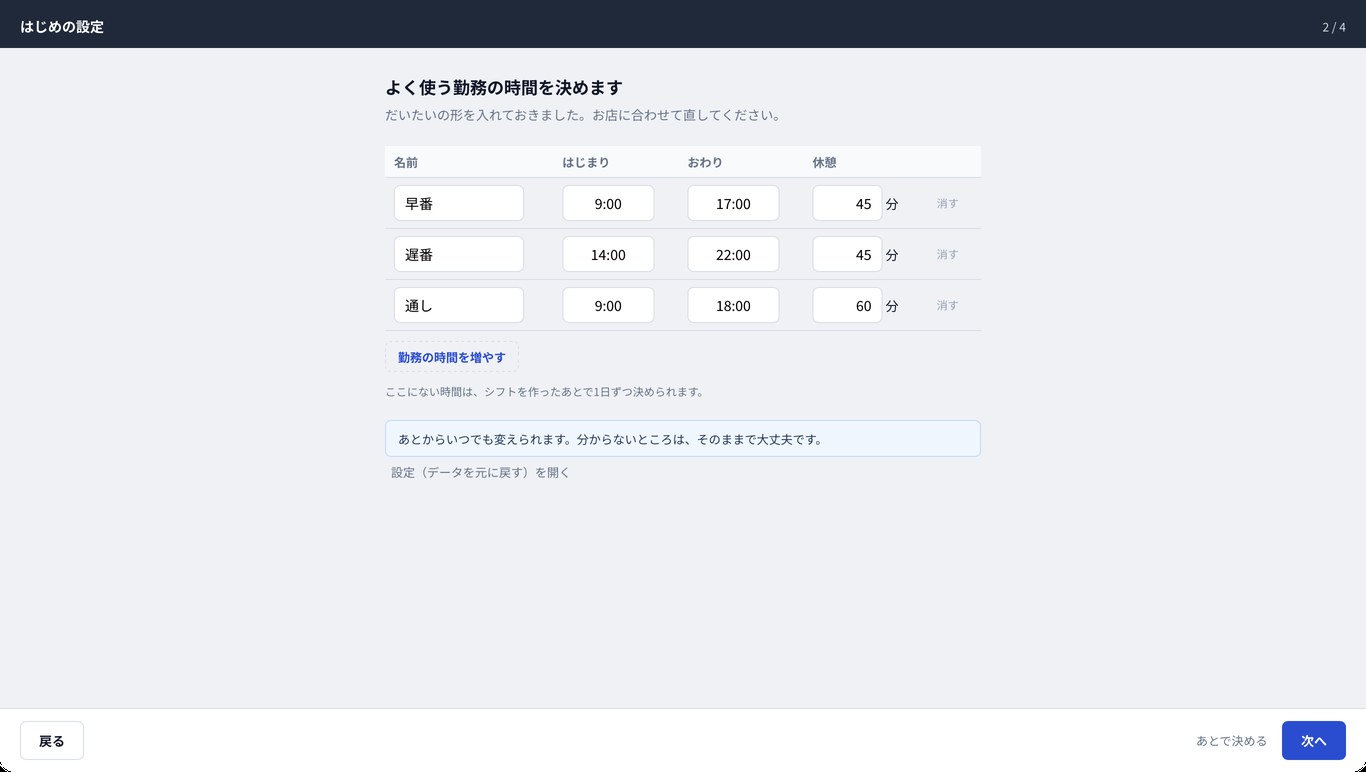
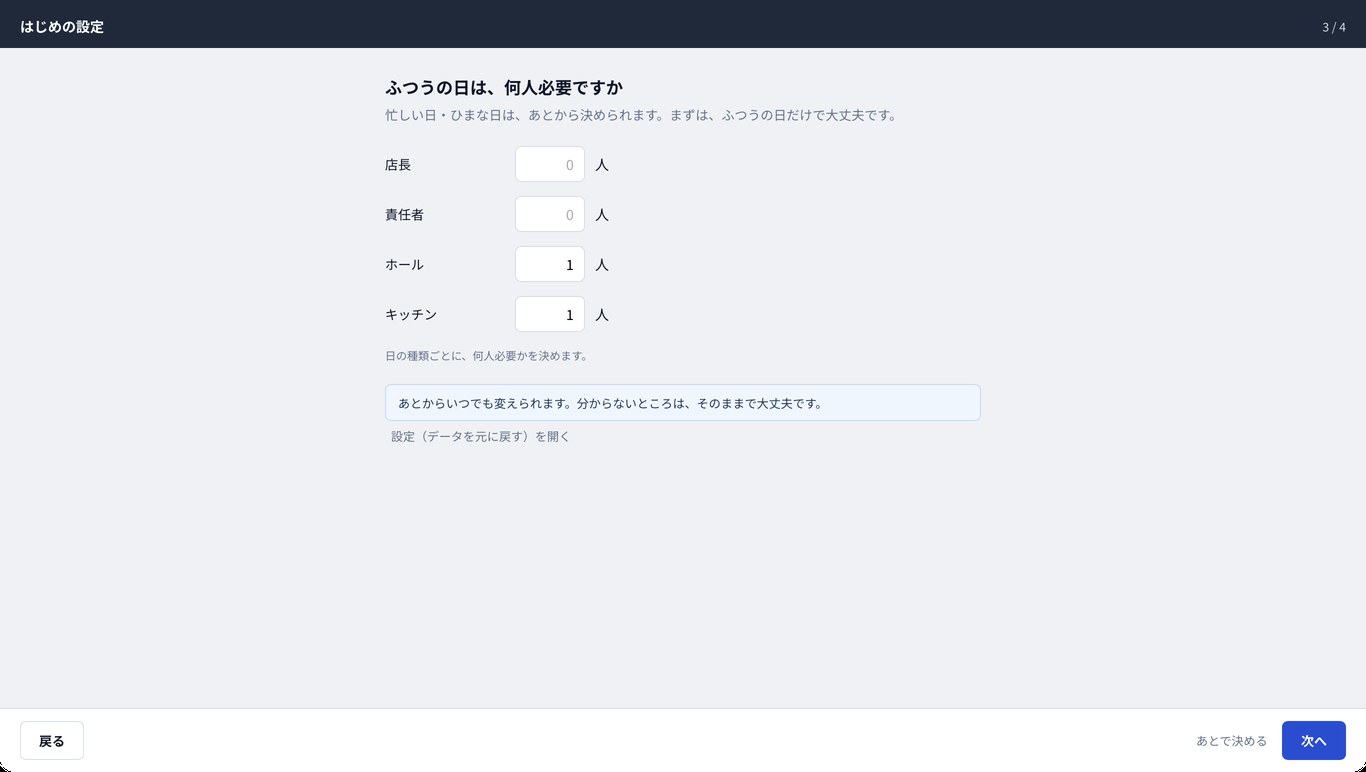
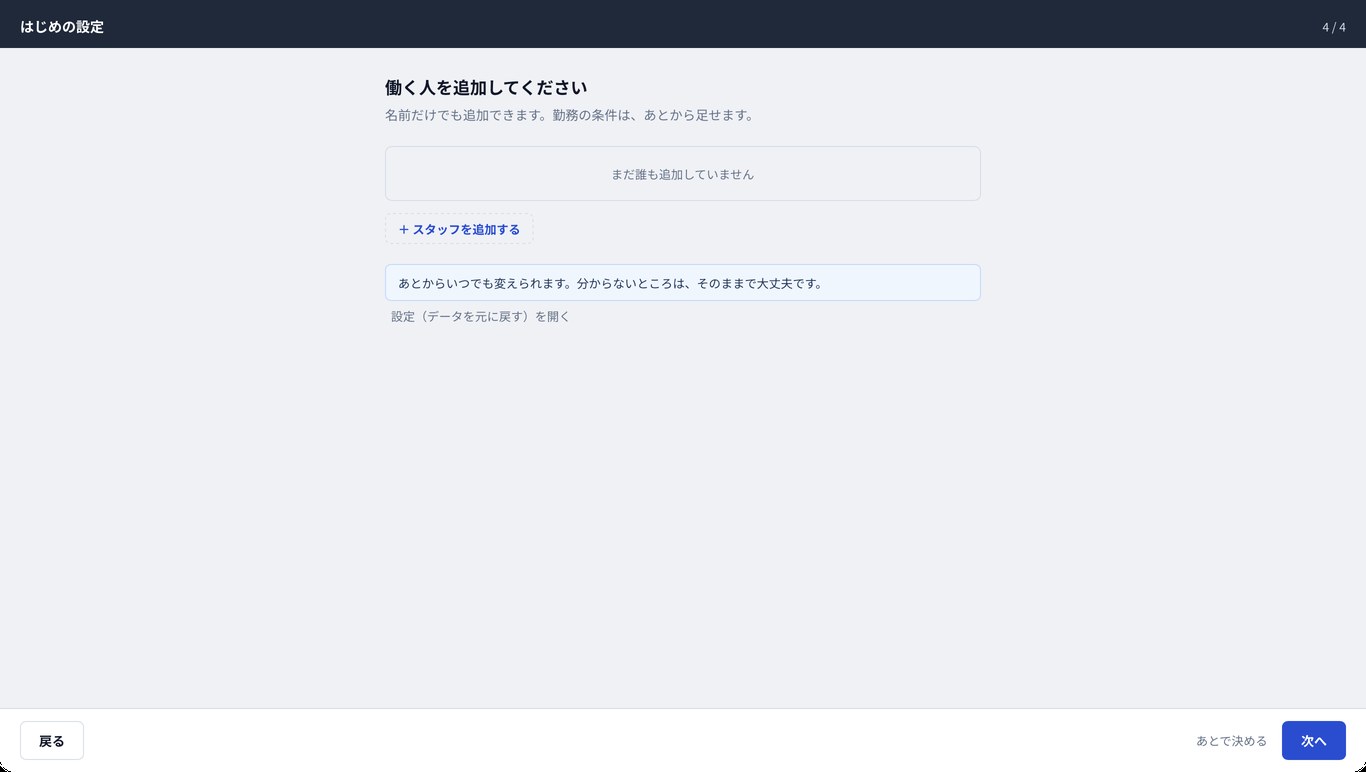
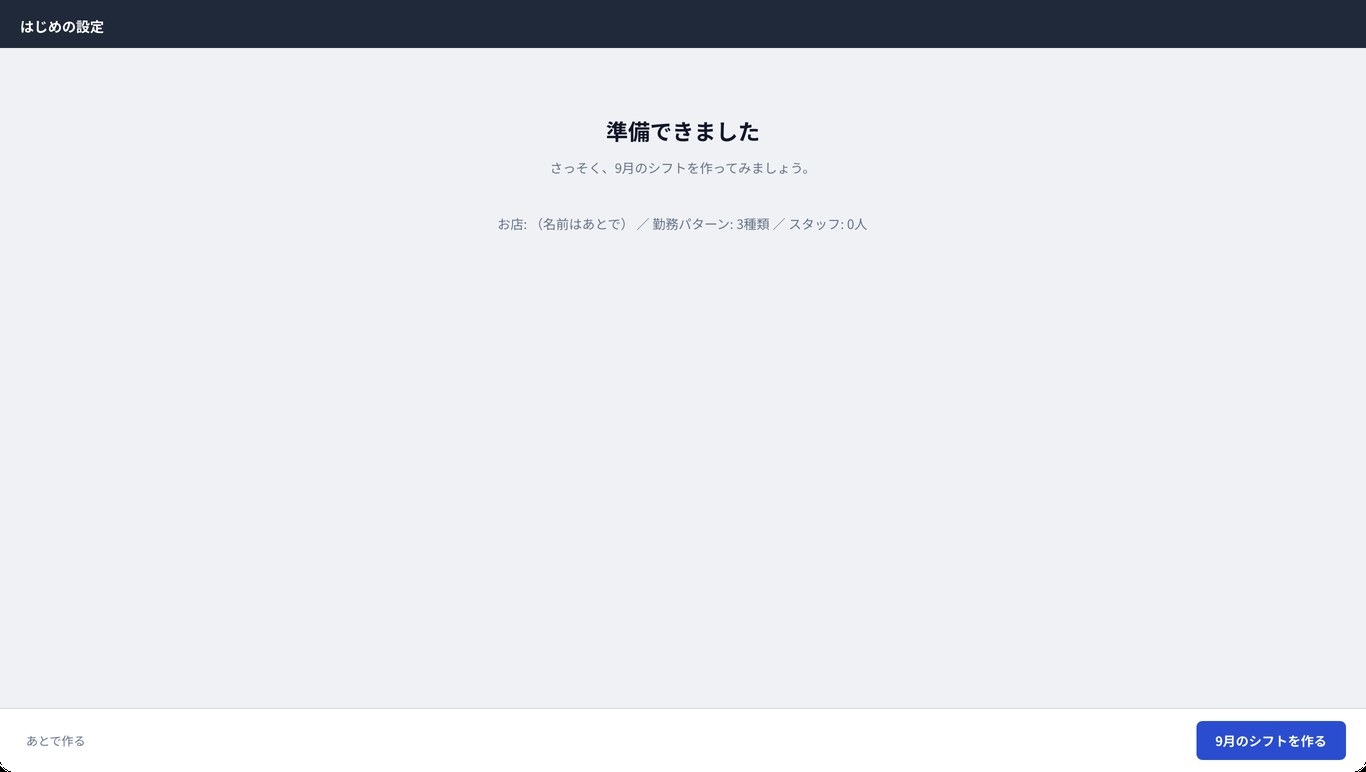 7
7- そのまま[◯月のシフトを作る]を押すと、シフト作りが始まります。
3スタッフを追加する
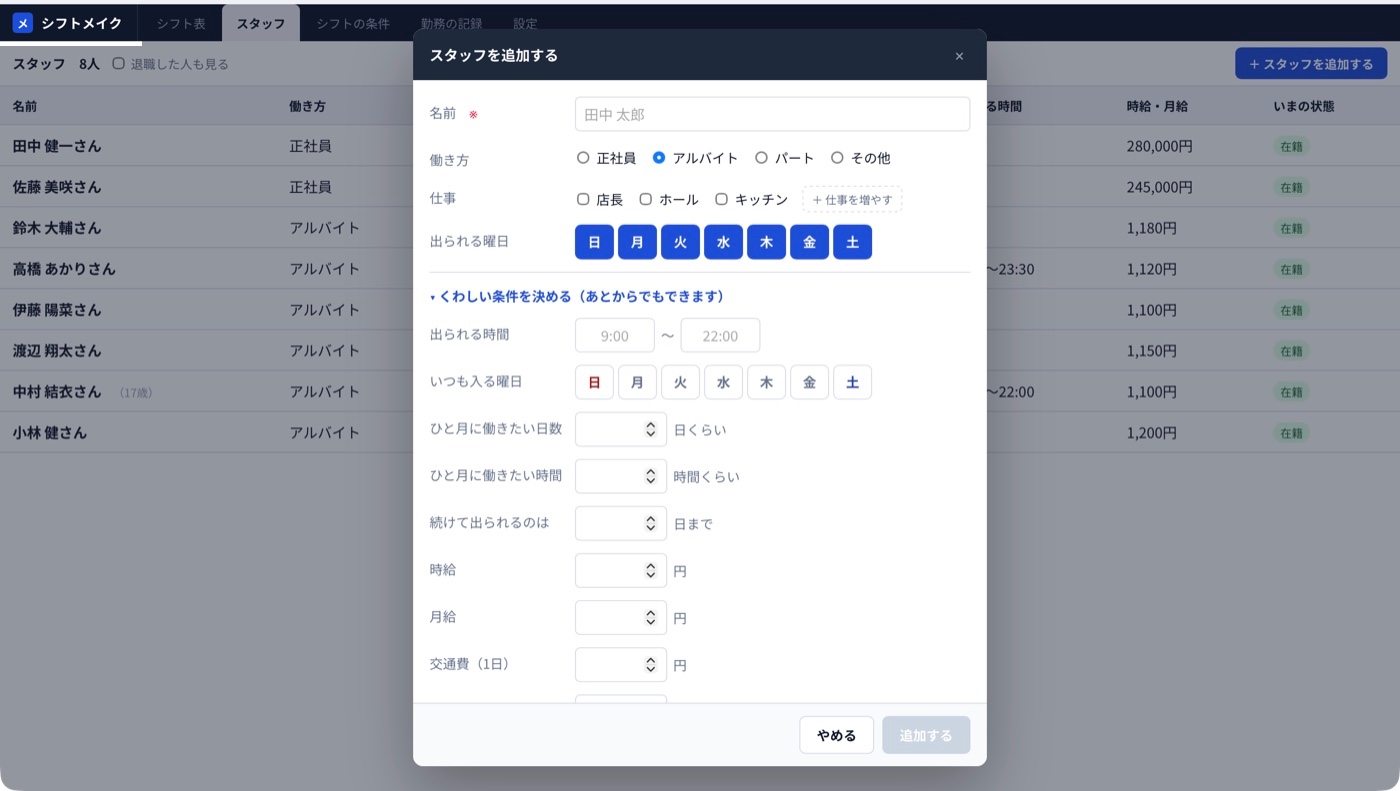
「スタッフ」の画面から追加します。名前だけで登録できます。
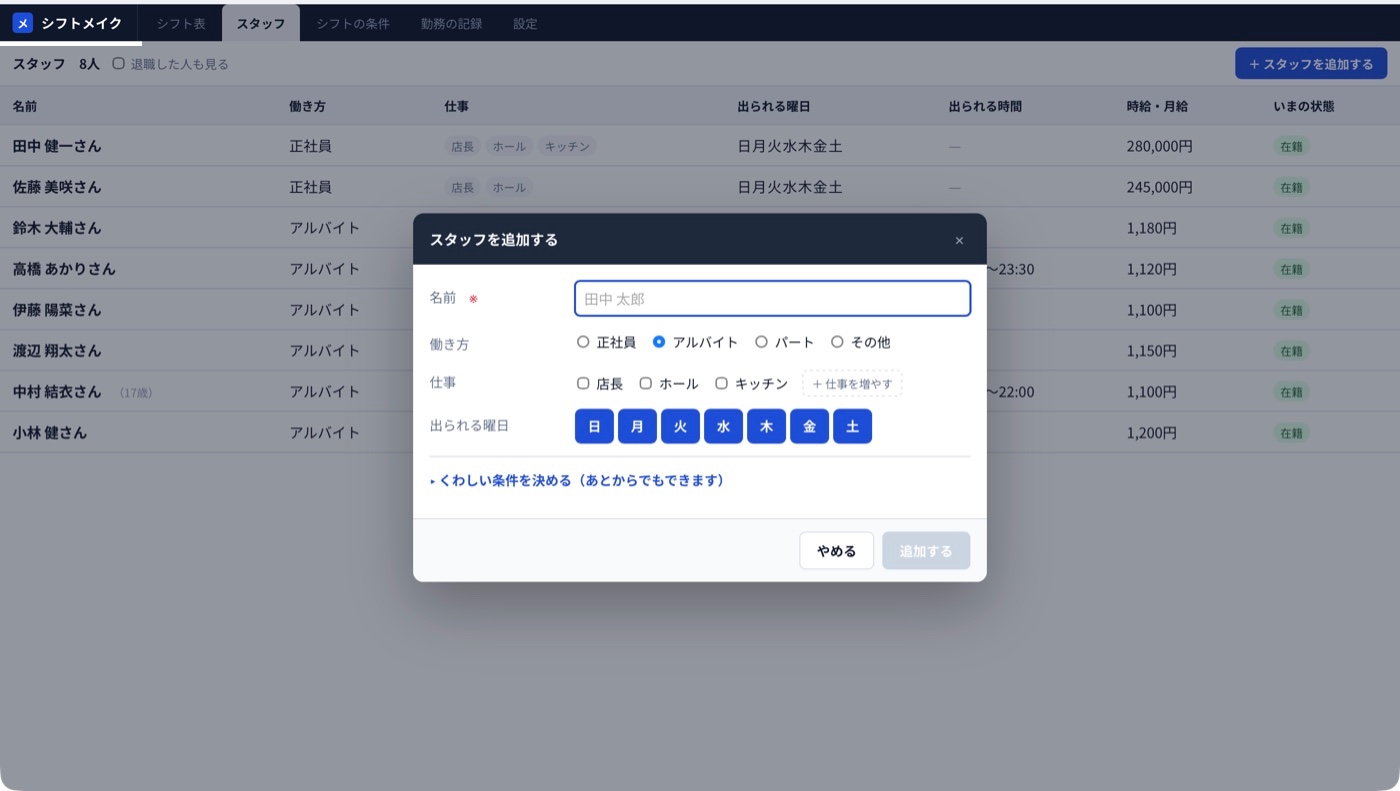 1234567
- 右上の[+スタッフを追加する]を押します。
- 名前を入れます。ここだけ必ず入れてください。
- 働き方(正社員・アルバイトなど)を選びます。
- できる仕事を選びます。ここにない仕事は「+仕事を増やす」で足せます。
- 出られる曜日を押します。青い曜日が「出られる日」です。
- 時給や希望の日数を入れたいときは、「くわしい条件を決める」を開きます。あとからでもできます。
- [追加する]を押します。
4スタッフを直す
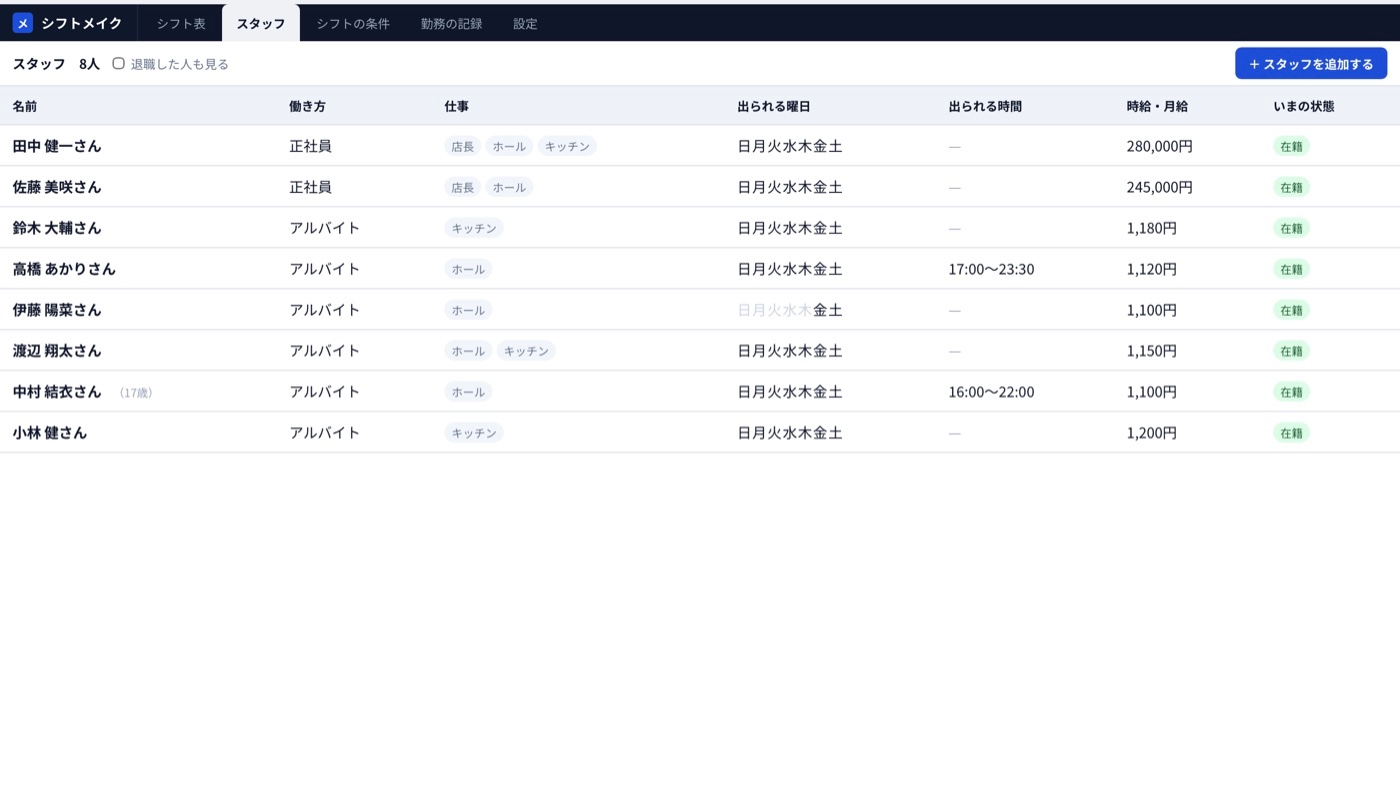
一覧の行をそのまま押すと、直す画面が開きます。
 12
12- 直したい人の行を押します。開いたら、上の「スタッフを追加する」と同じ画面で直せます。
- やめた方は一覧から消えます。見たいときは「退職した人も見る」に印を付けてください。
5仕事を設定する
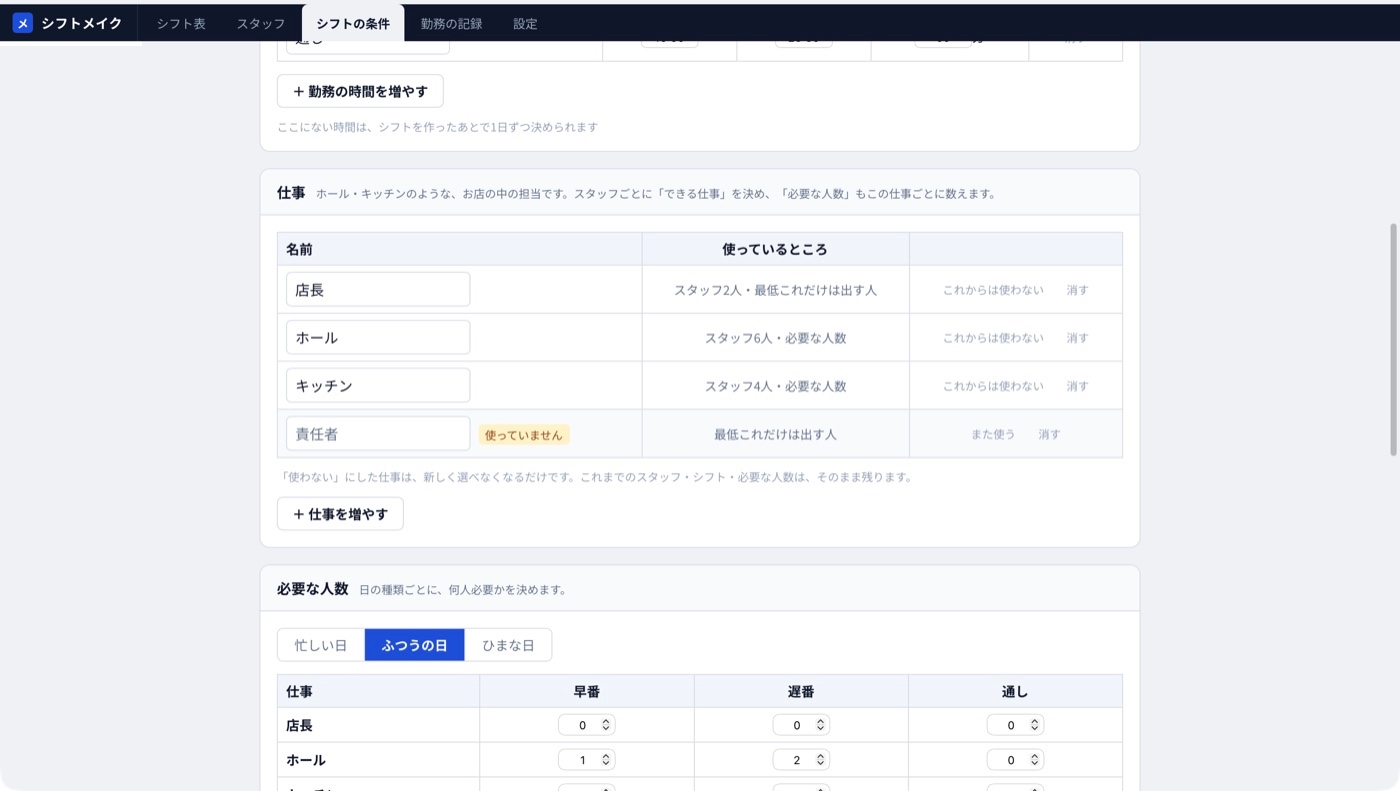
ホール・キッチンのような、お店の中の担当です。「シフトの条件」の画面にあります。
 1234
1234- 名前を押して、そのまま書き直せます。番号は変わらないので、これまでのシフトはそのまま読めます。
- その仕事が、いまどこで使われているかが出ます。
- 使わなくなった仕事は「これからは使わない」にします。消えるのではなく、新しく選べなくなるだけです。これまでのものは残ります。
- 新しい仕事は「+仕事を増やす」で足します。
6シフトの条件(お店のこと・勤務のしかた)
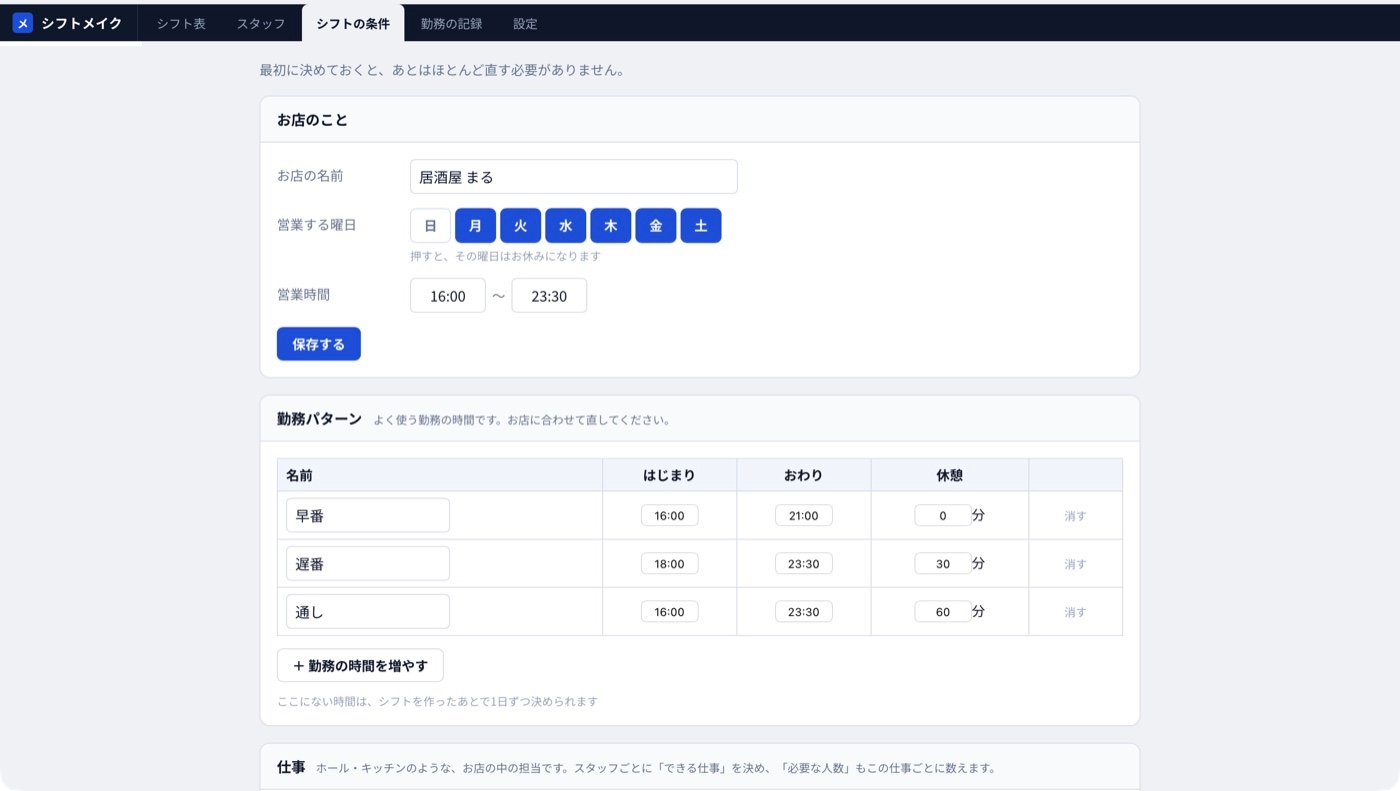
最初に決めておくと、あとはほとんど直す必要がありません。
 12
12- お店のこと… 名前・営業する曜日・営業時間。押した曜日が営業日です。
- 勤務パターン… 「早番 16:00〜21:00」のような、よく使う勤務の時間です。名前と時間を押して、そのまま直せます。
7夜をまたぐ勤務(夜勤)
22:00 から翌朝 5:00 までのような、日付をまたぐ勤務も作れます。
- シフトの条件の「勤務パターン」で、はじまりに 22:00、おわりに 翌5:00 と入れます。「29:00」と書いても同じです。シフト表にも「翌5:00」と出ます。
- 必要な人数の表で、その勤務パターンの列に人数を入れます。ここが 0 のままだと、夜勤の枠は作られません。
- 夜勤に入っていただく方の「出られる時間」を、夜勤の終わりに合わせます(下の「気をつけること」)。
8必要な人数
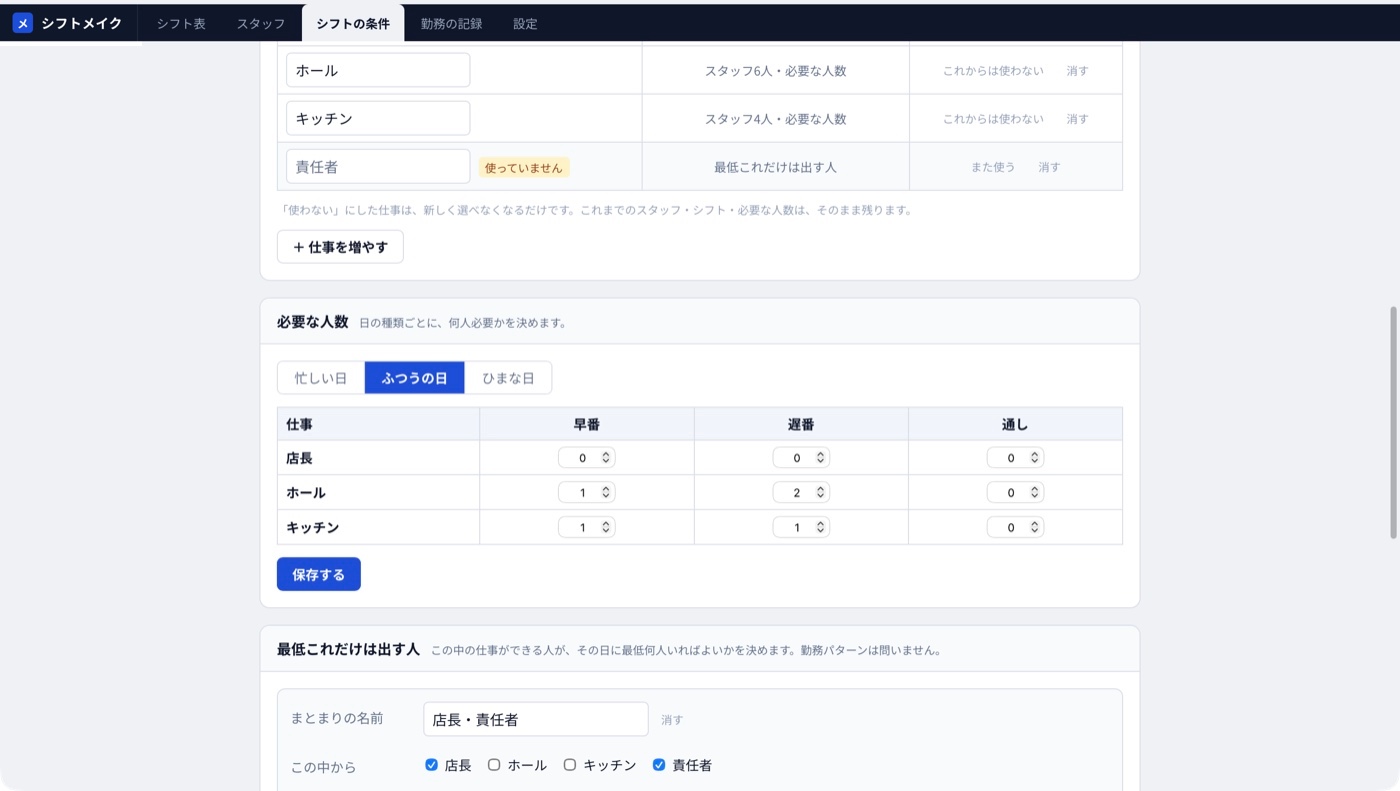
「その日、どの仕事の人が何人いればよいか」を決めます。ここがシフト作りの土台です。
 123
123- 日の種類を選びます。忙しい日・ふつうの日・ひまな日で、それぞれ人数を決められます。
- 仕事 × 勤務パターンで、必要な人数を入れます。要らないところは 0 のままで大丈夫です。
- [保存する]を押します。
9最低これだけは出す人
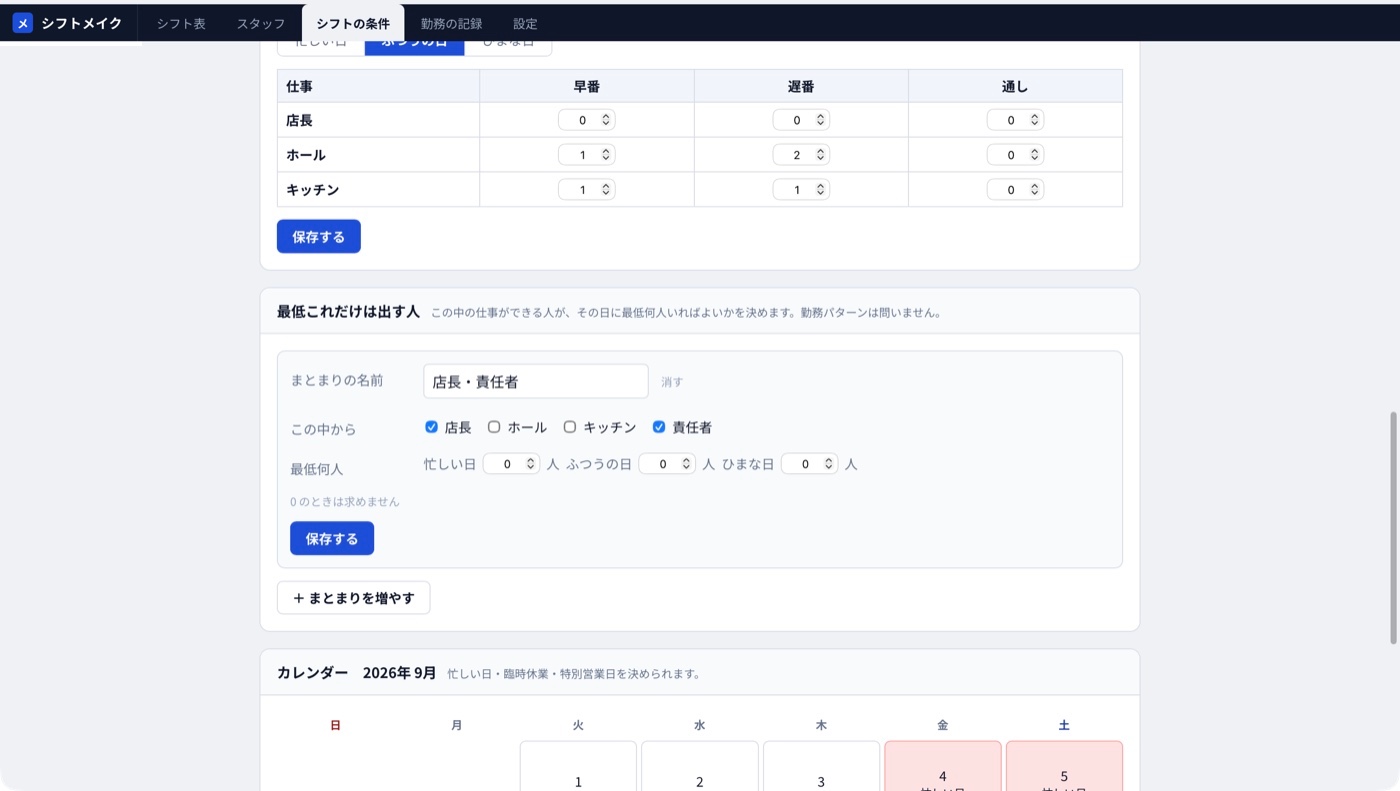
「その日、店長か責任者のどちらかは必ずいてほしい」のような決めごとです。勤務の時間は問いません。
 123
123- まとまりの名前(何のためのきまりか、分かる名前にしてください)
- この中から選ぶ仕事に、印を付けます。
- 日の種類ごとに、最低何人いればよいかを入れます。0 のときは求めません。
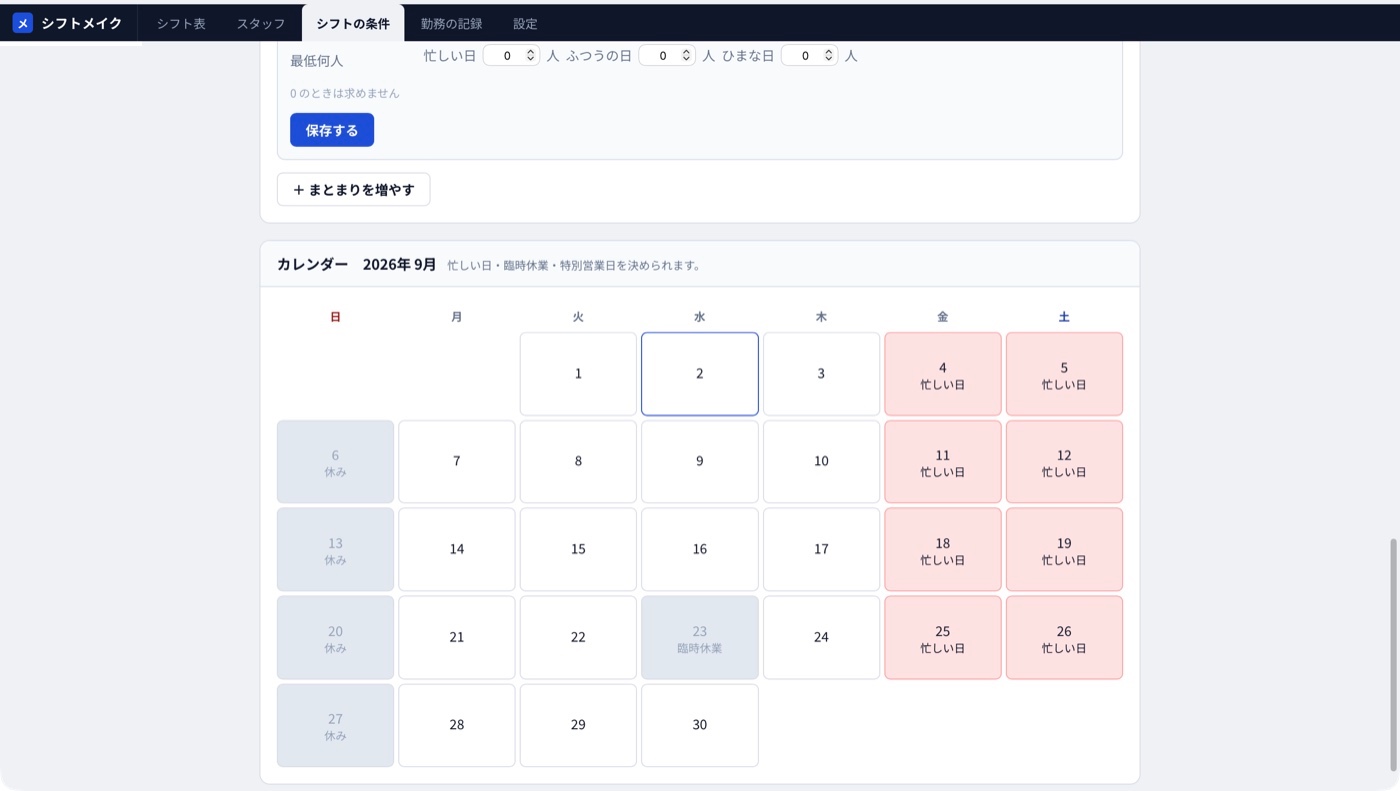
10忙しい日・お休みの日を決める
同じ「シフトの条件」の画面の、いちばん下にあります。
11休みの希望
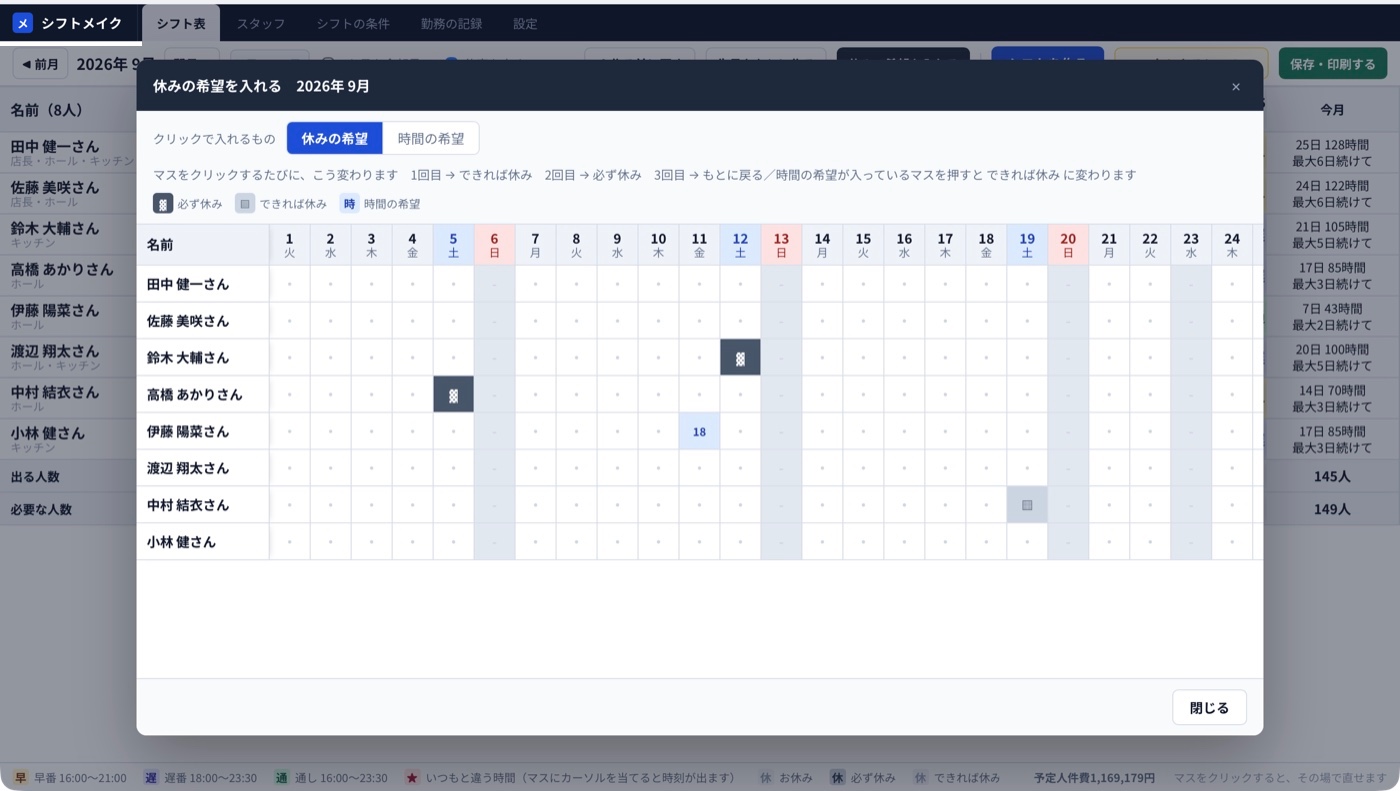
上の帯の[休みの希望を入れる]から入れます。マスを押すたびに変わります。
 123
123- 押すたびに 1回目 できれば休み → 2回目 必ず休み → 3回目 もとに戻る と変わります。
- 濃いマスが「必ず休み」、うすいマスが「できれば休み」です。
- 終わったら[閉じる]。押したそばから保存されています。
12時間の希望
「この日は18時から」のように、その人のその日だけ時間を決められます。
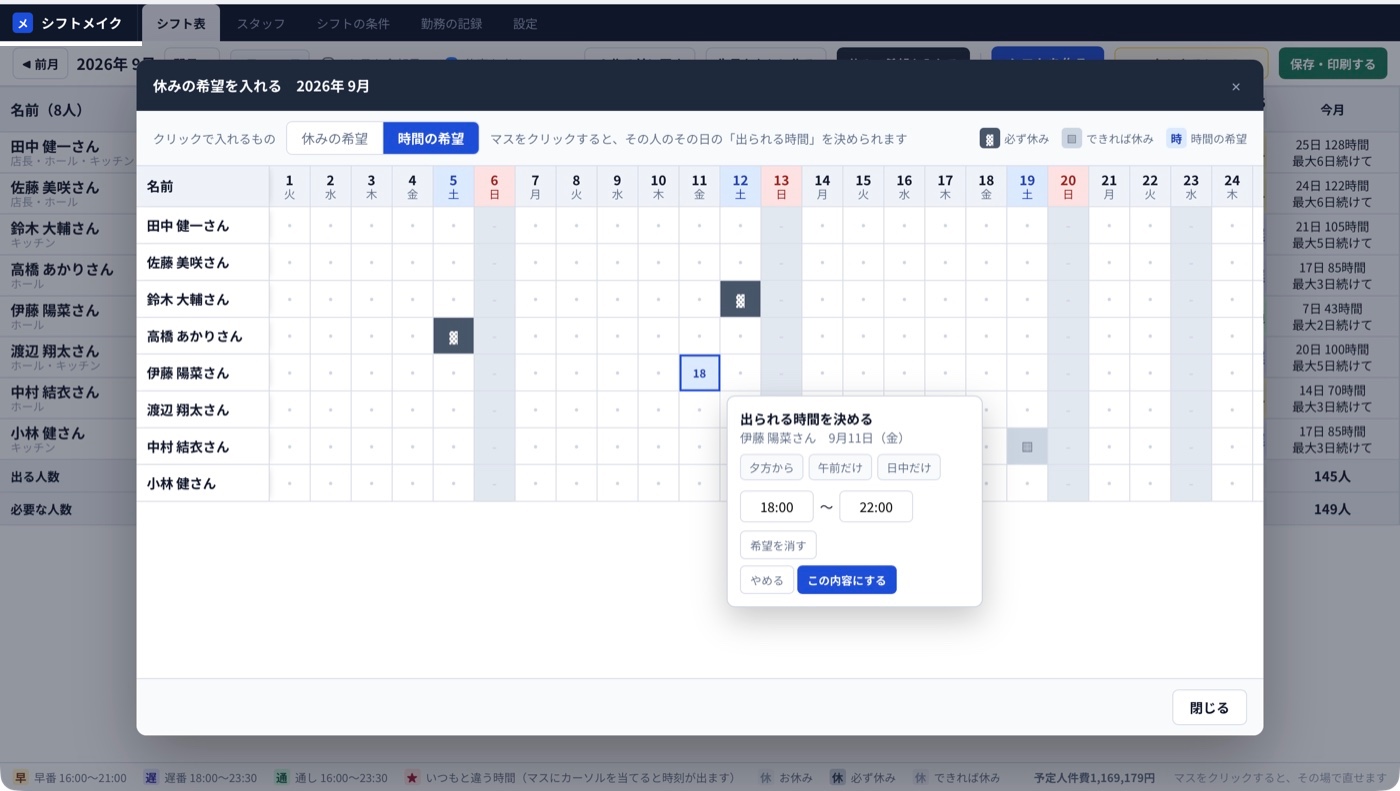 1234
1234- 上の「時間の希望」を押します。
- 決めたい人の、その日のマスを押します。
- 「夕方から」などのボタンで、かんたんに入れられます。手で直しても大丈夫です。
- [この内容にする]を押します。
13シフトを作る
上の帯のいちばん目立つ[シフトを作る]を押します。
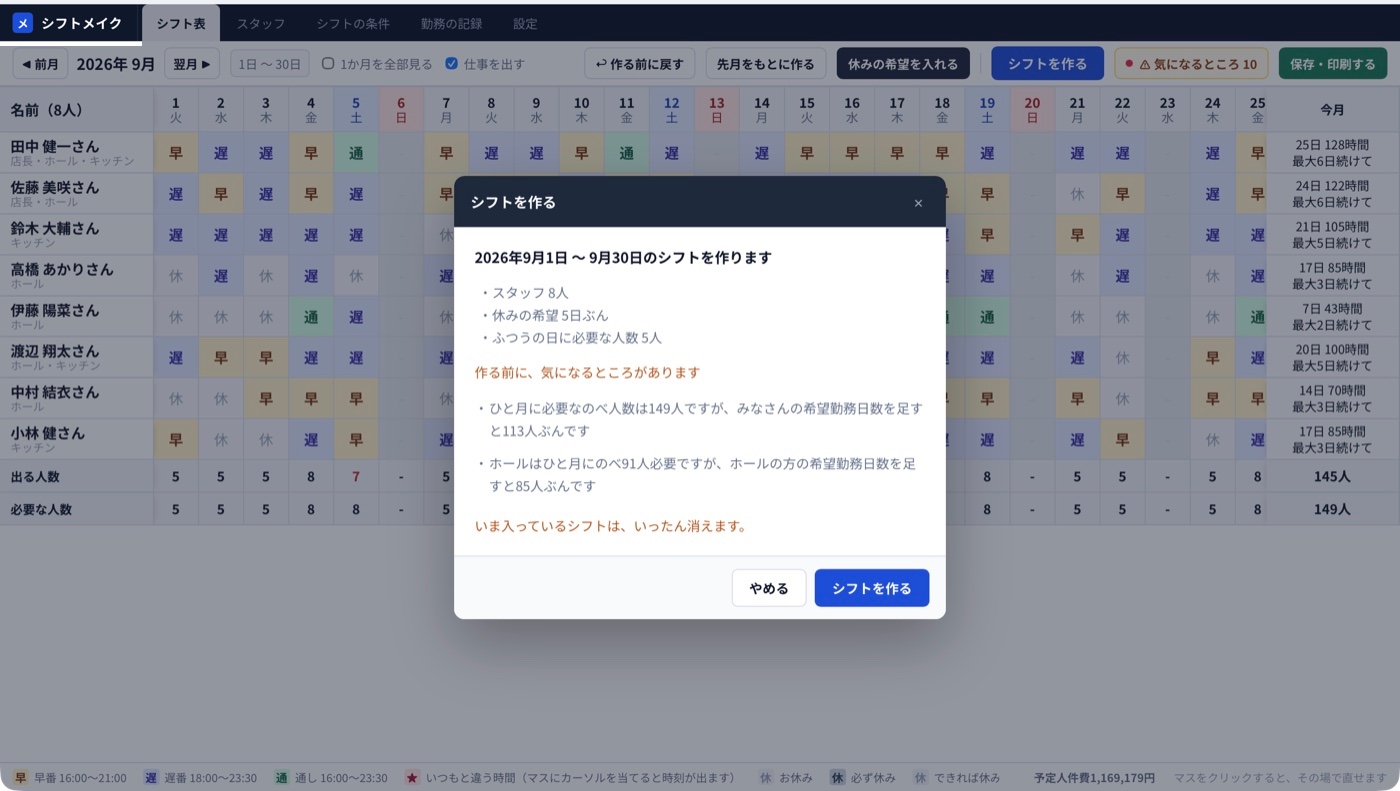 123
123- いま分かっていること(人数・希望の数)が出ます。
- 作る前に気づいたことがあれば、ここに出ます。出ていても作れます。
- [シフトを作る]を押すと、数秒〜十数秒で出来上がります。
14先月をもとに作る
先月とだいたい同じシフトにしたいときに使います。
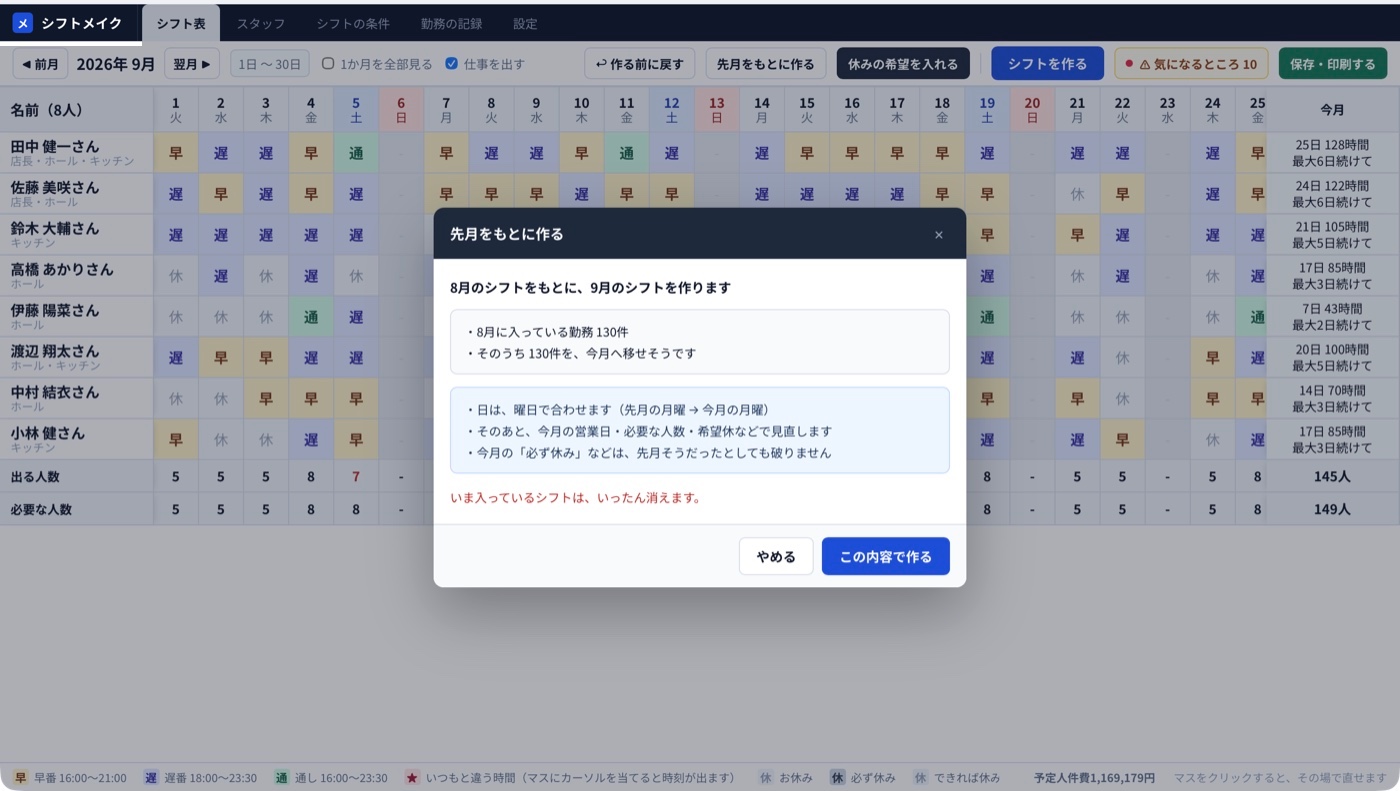
15気になるところ
作ったあと、上の帯にオレンジのボタンが出ます。押すと一覧が見られます。
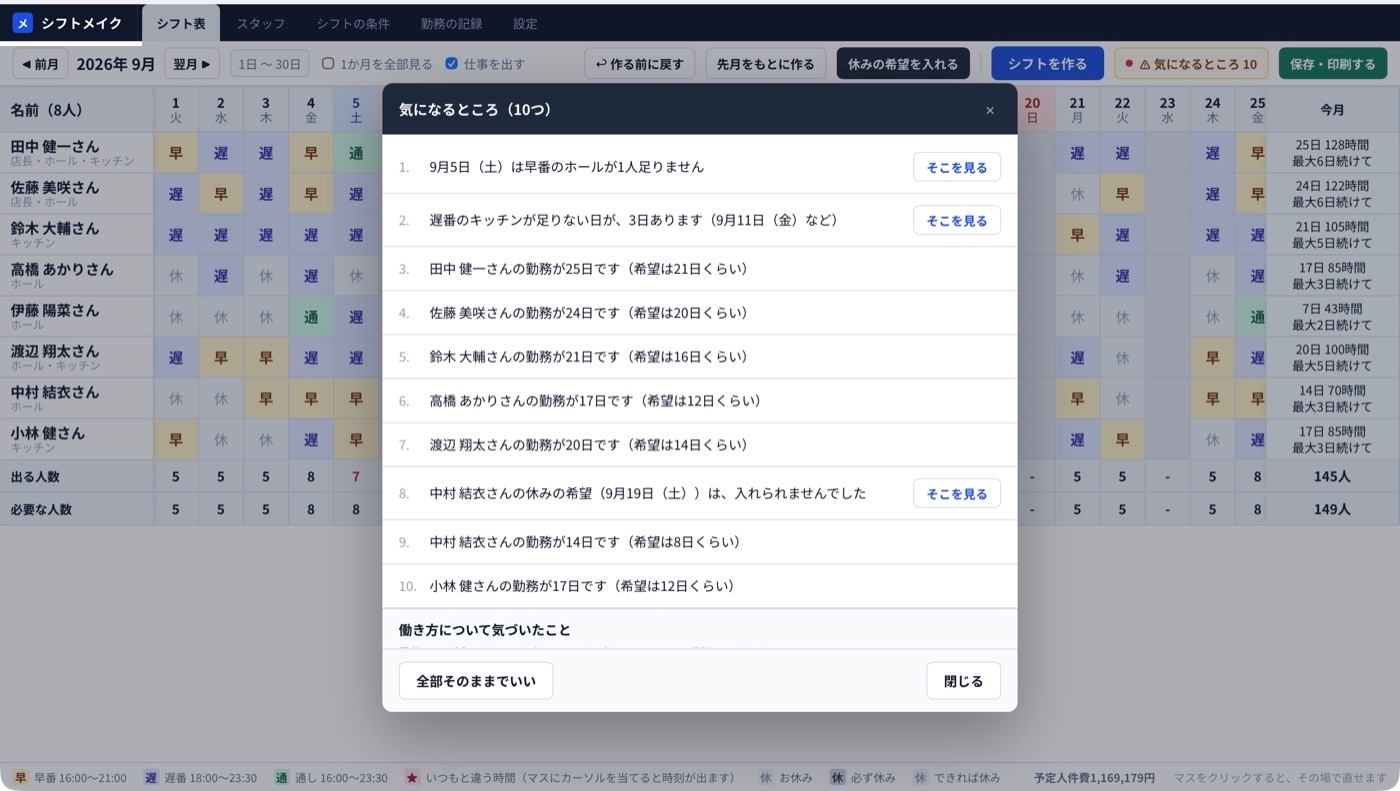 123
123- 人が足りない日、希望を入れられなかった日などが並びます。
- [そこを見る]を押すと、シフト表のその場所が光ります。
- 全部見て問題なければ[全部そのままでいい]。ボタンが消えます。
16シフトを手で直す
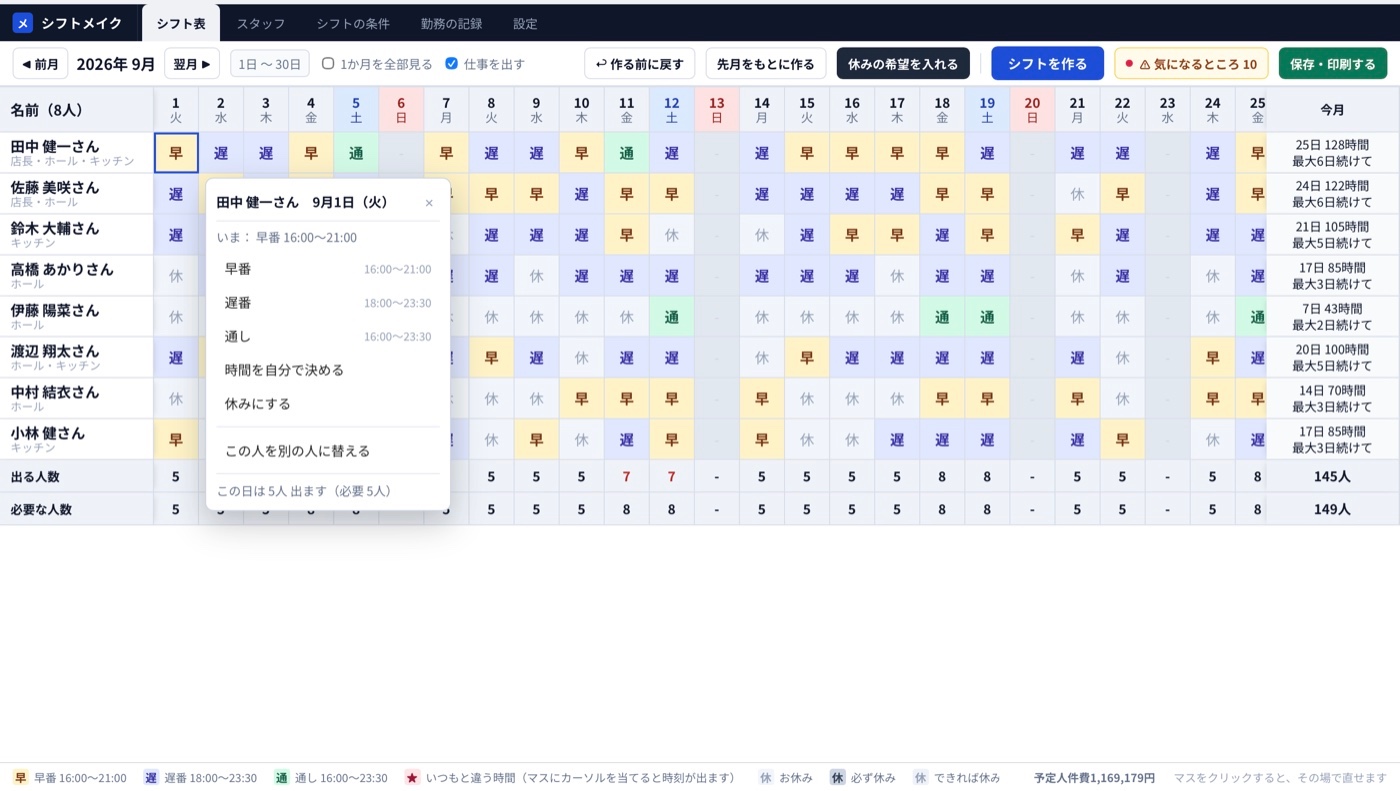
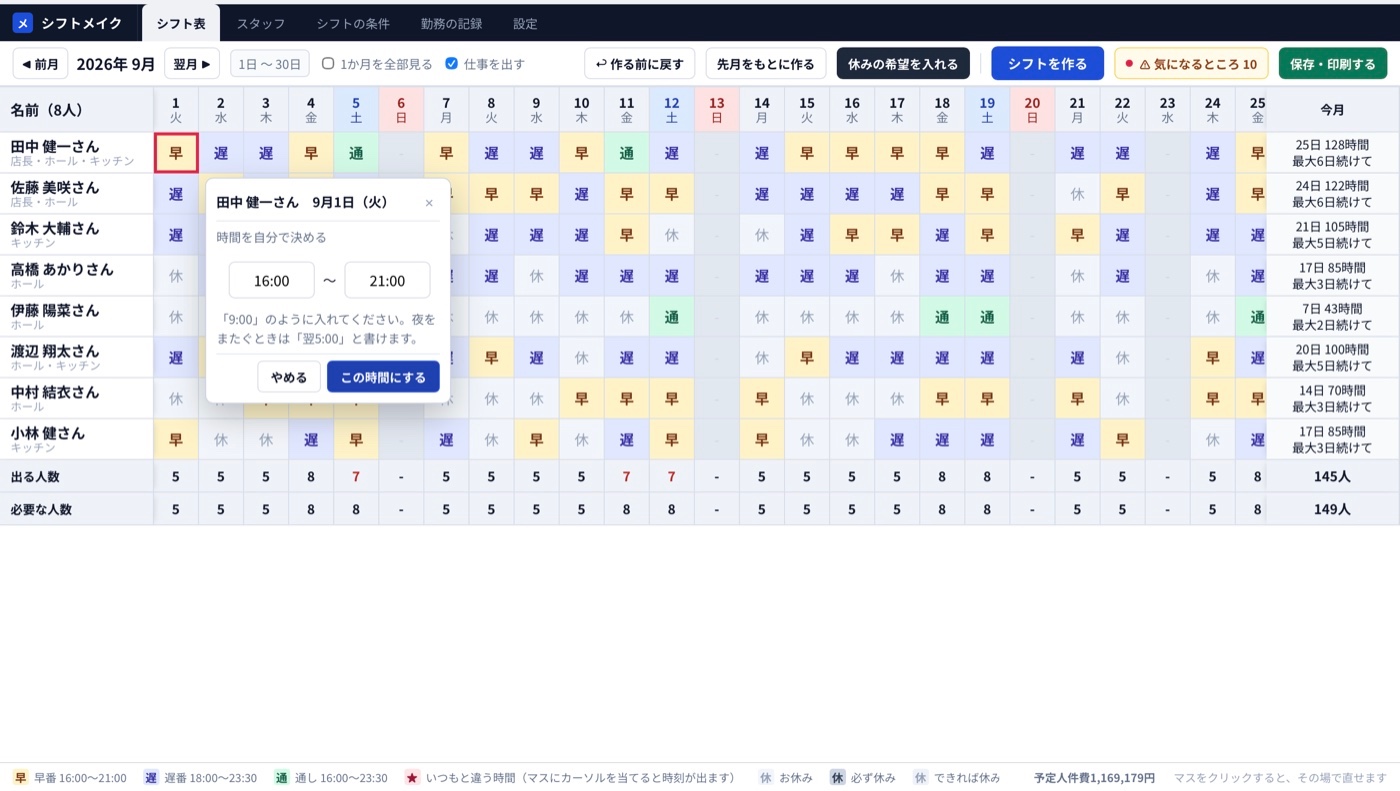
シフト表のマスをそのまま押すと、その場で直せます。
 12345
12345- いま何が入っているかが出ます。
- 勤務パターンを選ぶと、その勤務に変わります。
- 「時間を自分で決める」で、その日だけの時間にできます。
- 「休みにする」でお休みにします。
- 「この人を別の人に替える」は次の項目へ。
17別の人に替える
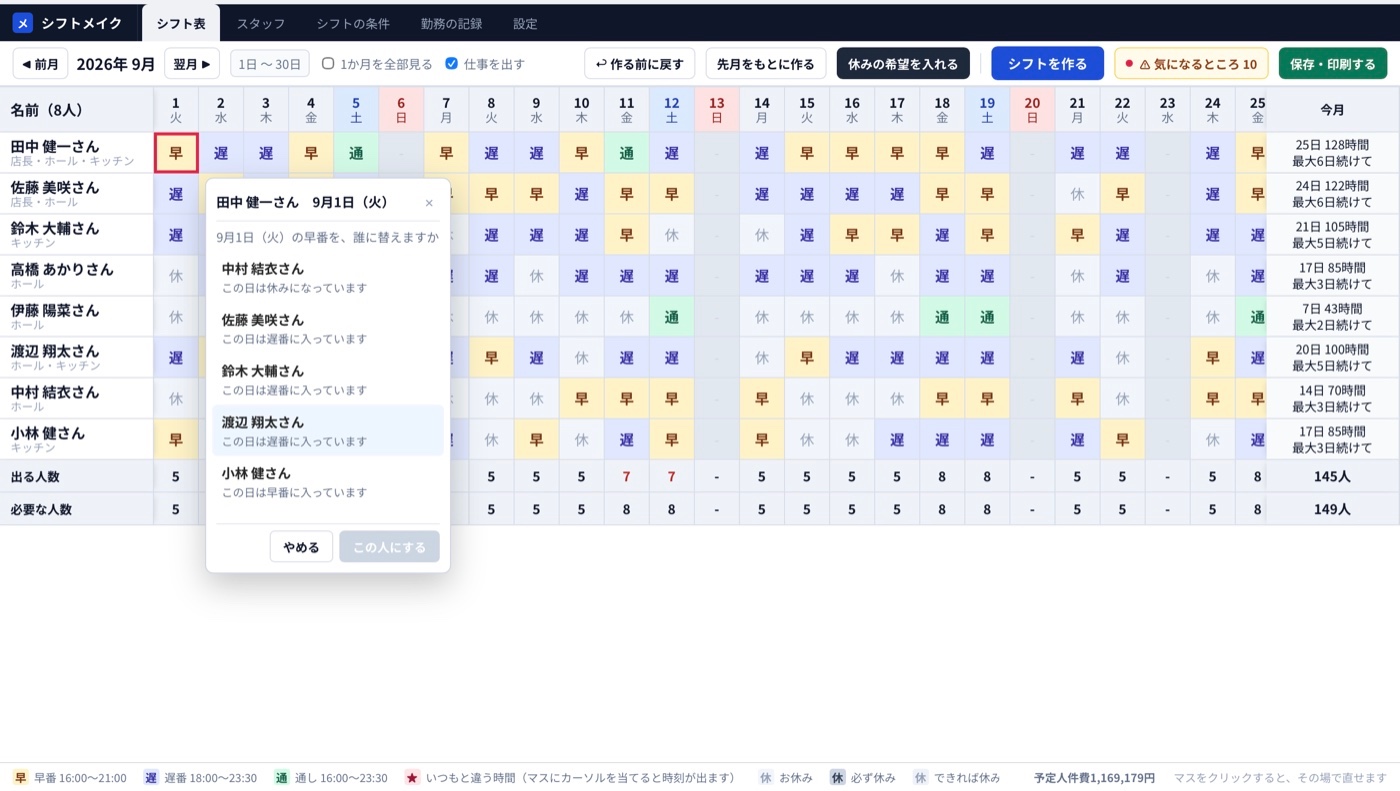
その勤務を、そのまま別の人へ move せます。2つのマスが同時に変わります。
 12
12- 替われる人が並びます。名前の下に、その人の様子(休みになっている・すでに入っている等)が出ます。うすい人は、その仕事ができない・出られない人です。
- 選んで[この人にする]。元の人はお休みになります。
18元に戻す
直したあと、上の帯の左のほうに[元に戻す]が出ます。
1- 直す前の状態に戻ります。「別の人に替える」のように2マス動いた操作も、ひと押しで戻ります。
19勤務の記録
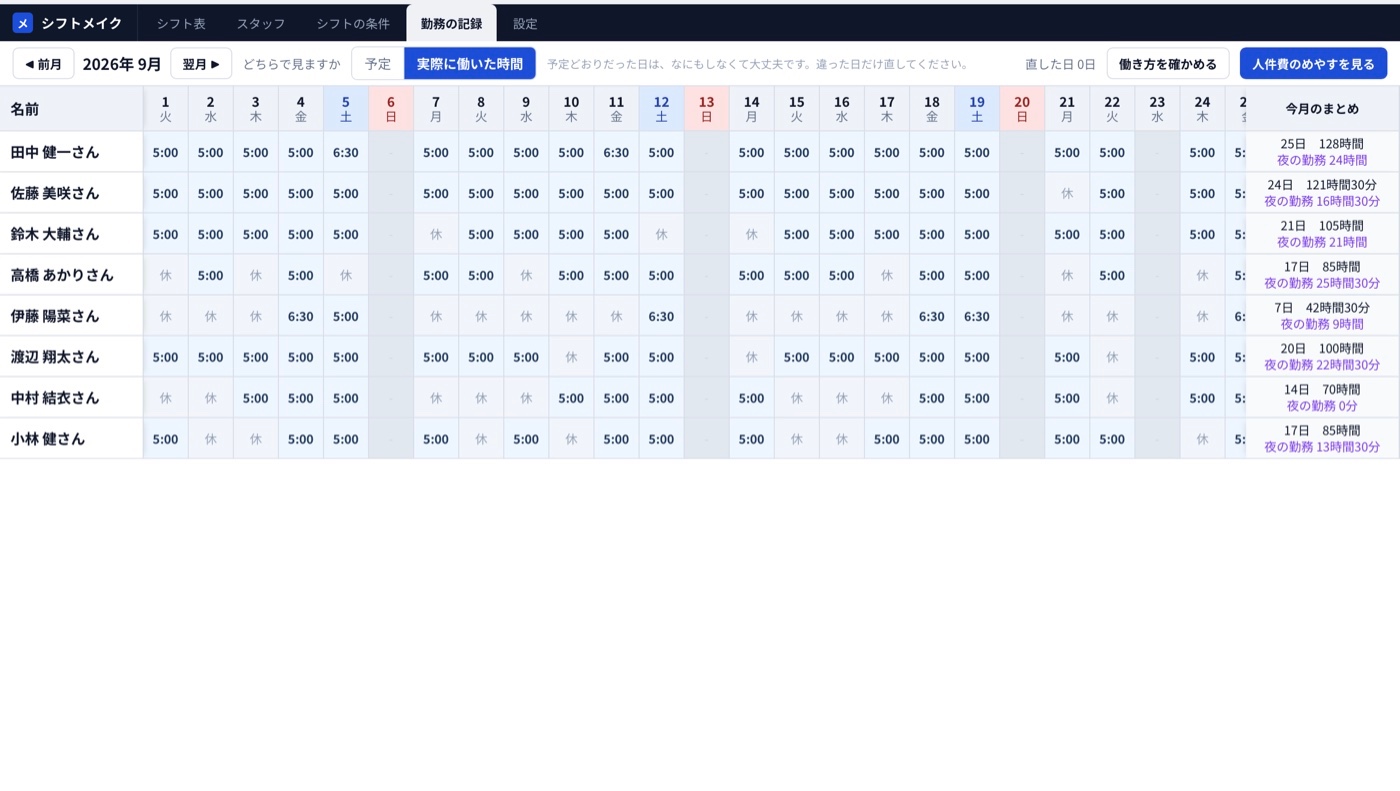
「実際は何時から何時まで働いたか」を入れる画面です。予定と違った日だけ直せば大丈夫です。
 1234
1234- 「予定」と「実際に働いた時間」を切りかえて見られます。
- 直したい日のマスを押します。
- [働き方を確かめる]… 働き方の決まりごとで気づいたことを見ます。
- [人件費のめやすを見る]… ひと月の人件費のめやすを見ます。
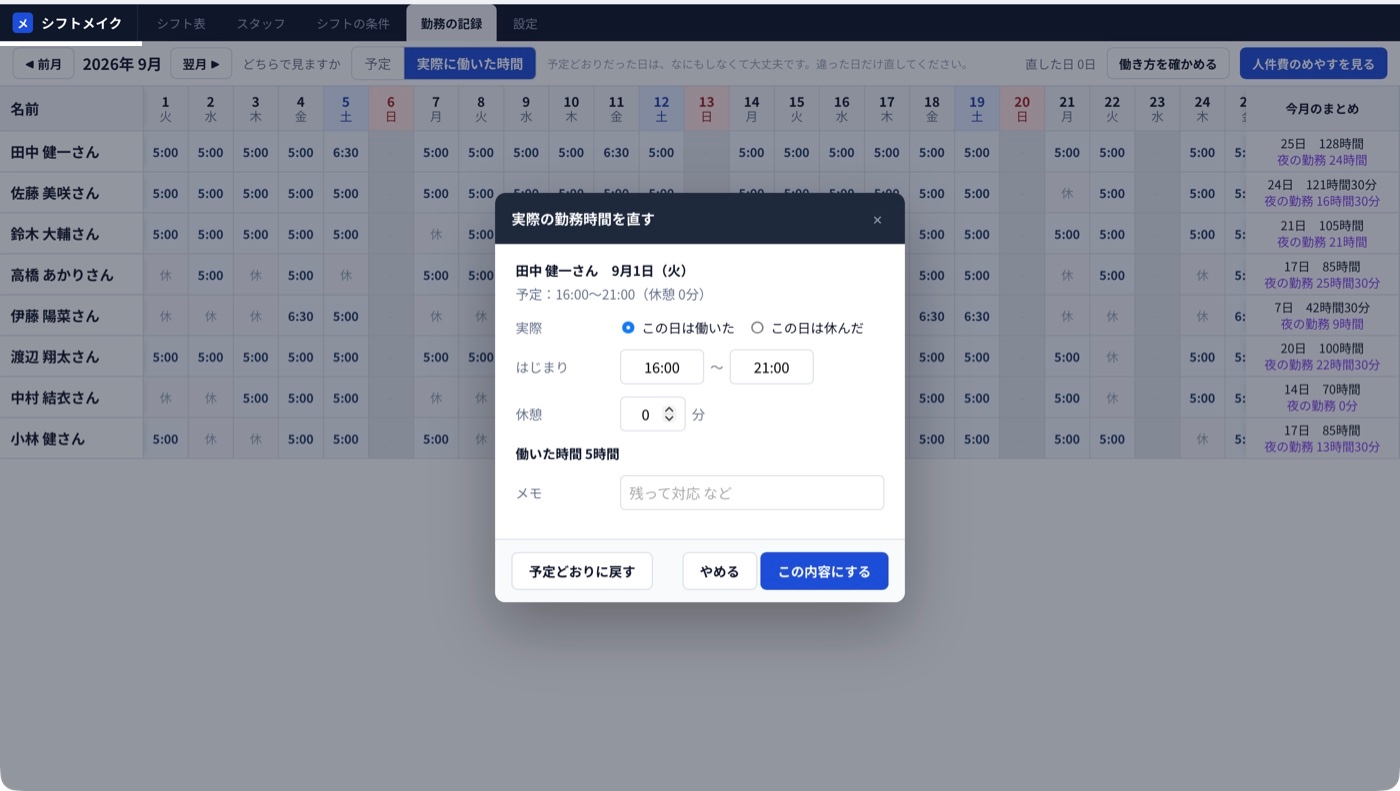 567
567- 「この日は働いた」「この日は休んだ」を選びます。
- はじまり・おわり・休憩を入れます。働いた時間がすぐ下に出ます。
- [この内容にする]。予定に戻したいときは[予定どおりに戻す]。
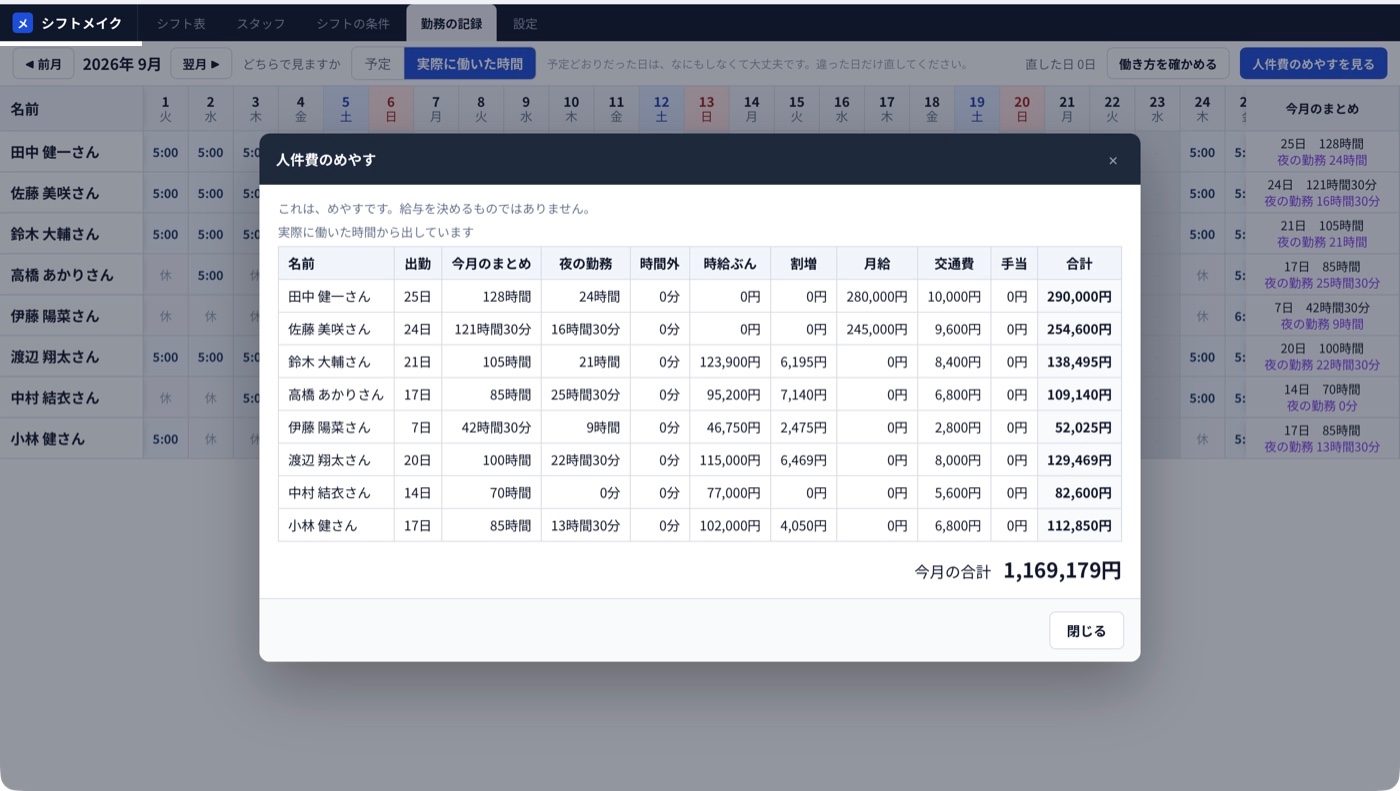
20人件費のめやす
ひと月にいくらくらいかかるかのめやすです。
 12
12- ひとりずつ、出勤日数・働いた時間・夜の勤務・割増・交通費が並びます。
- いちばん下に今月の合計が出ます。
21働き方の確認
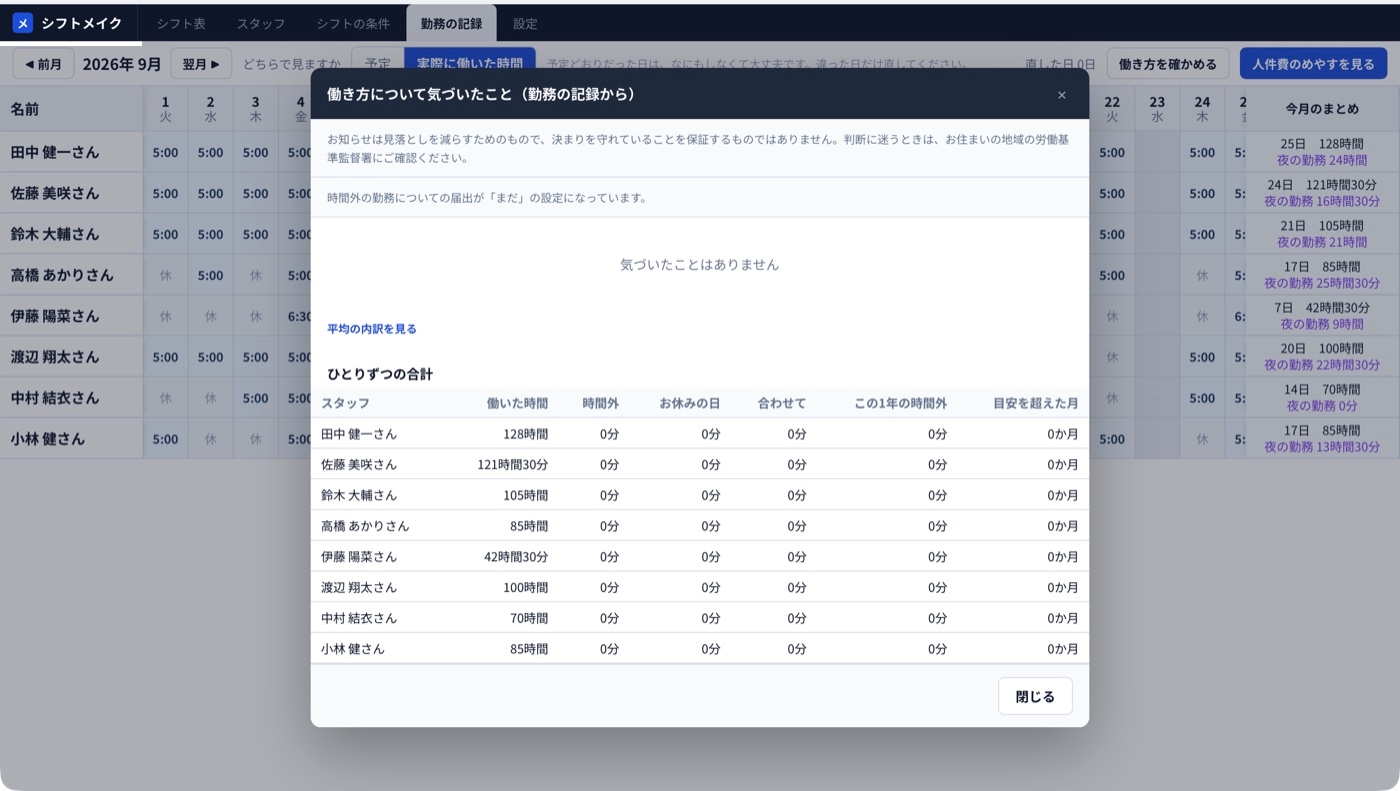
シフトや勤務の記録から、休憩・休日・働く時間などで気づいたことをお知らせします。
 12
12- いちばん上に、この機能の考え方が書いてあります。
- ひとりずつの合計が並びます。気づいたことがあれば、その上に出ます。
22保存・印刷する(PDF・画像・Excel)
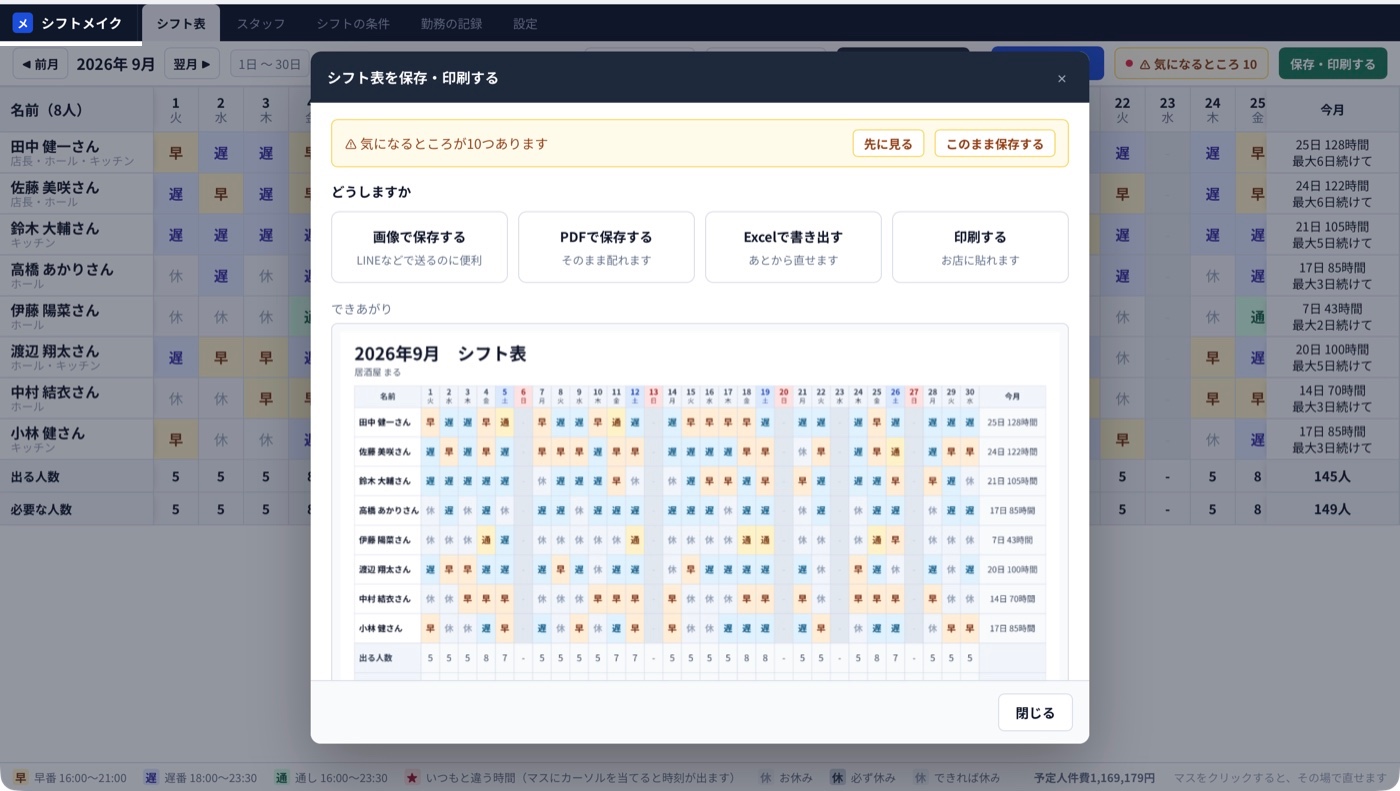
上の帯のいちばん右の[保存・印刷する]から、4つの形で出せます。
 12345
12345- 画像で保存する… スマホなどで送るのに便利です。
- PDFで保存する… そのまま配れます。
- Excelで書き出す… あとから直せます。
- 印刷する… お店に貼るとき。A4よこ1枚に収まります。
- 出す前の見た目が、ここに出ます。
23データを保存する・元に戻す
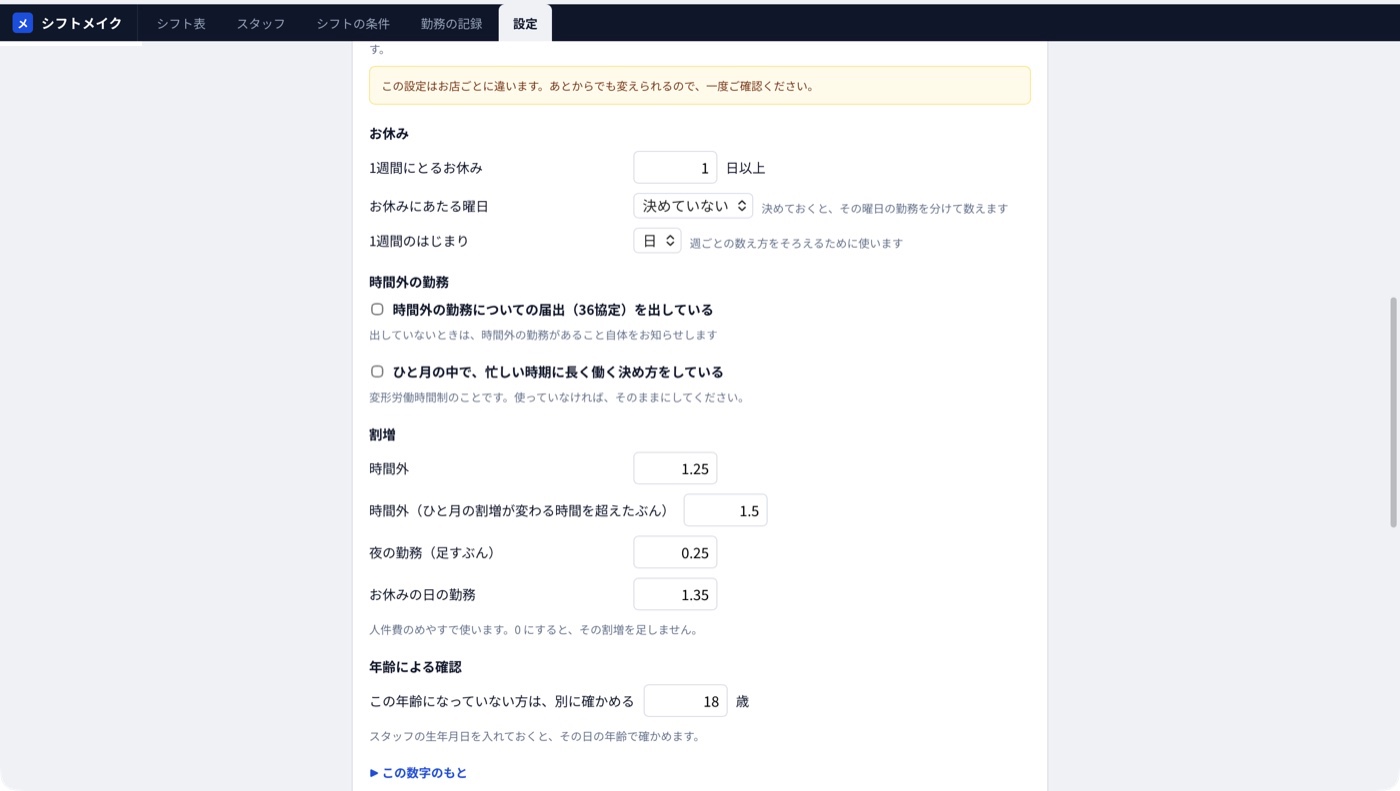
「設定」の画面のいちばん下にあります。
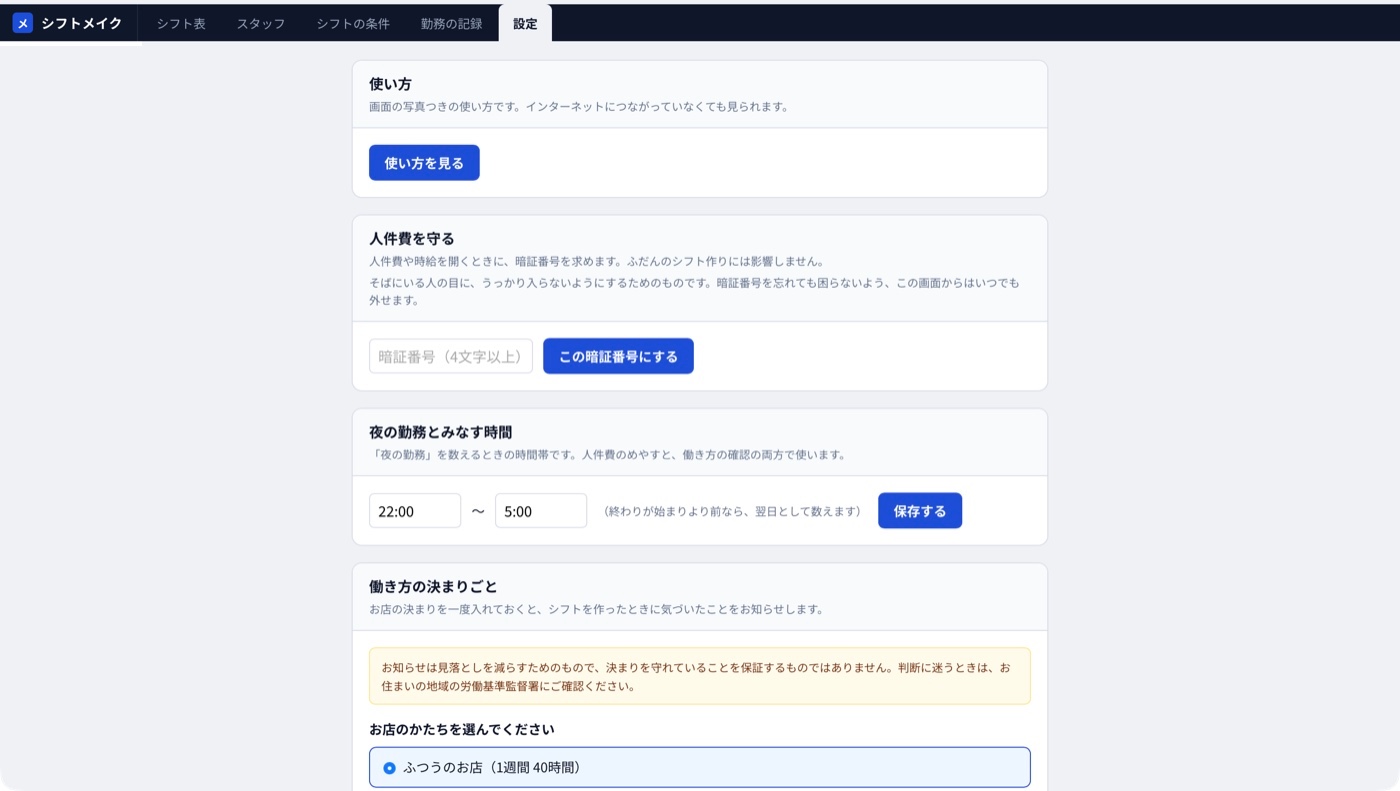
24人件費を守る(暗証番号)
人件費や時給を開くときに、暗証番号を求めるようにできます。
 12
12- 「設定」の画面にあります。
- 4文字以上の暗証番号を入れて[この暗証番号にする]。
25よくある困りごと
| こうなった | こうしてください |
|---|---|
| シフトを作ったのに、人が足りない日がある | 「気になるところ」を見てください。休みの希望が重なっているか、 必要な人数が多すぎることがほとんどです。 |
| ある人だけ、シフトに一日も入らない | スタッフの画面で、その人の出られる曜日と働きはじめた日を確かめてください。 どちらかが原因のときは「気になるところ」にも出ます。 |
| シフト表からある人が消えた | 「在籍していない」になっていないか確かめてください。 スタッフの画面で「退職した人も見る」に印を付けると出てきます。 |
| 作り直したら、手で直したところが消えた | 上の帯の[作る前に戻す]から、作り直す直前のシフトに戻せます。 |
| 時間を入れたのに保存されない | 「9:00」の形で入れてください。「9時」「9」では読み取れません。 夜をまたぐときは「翌5:00」と書けます。 |
| 暗証番号を忘れた | 「設定」の画面から、暗証番号なしで外せます。 |
| データが消えた/パソコンを買い替えた | 「設定」の[データを元に戻す]から、控えのファイルを選んでください。 |
| 開いたら「これまでのデータを読めませんでした」と出た | 前のデータは取ってあります。「設定」の[データを元に戻す]から、 いちばん新しい控えを選んでください。 |
| 印刷すると文字が小さい | A4よこ1枚に収めています。人数が多いときは、 印刷の設定で用紙をA3にすると読みやすくなります。 |