シフトメイク ダウンロード
バージョン 1.3.0
そのままお試しいただけます。ライセンスキーは要りません。
スタッフの人数に制限はなく、最大4店舗で、実際の希望休・勤務条件を入れて、
シフトを何度でも自動作成してお試しいただけます。
体験版で表示・保存できるのは、その月の 1日〜15日 までです。
16日以降もご覧になる場合は製品版(1店舗・1台のPCで買い切り 29,800円 税込)へお進みください。
体験版で作ったデータは、ご購入後もそのままお使いいただけます。
複数店舗を製品版で管理する場合は、必要な店舗数に合わせてライセンスをご用意します。お問い合わせください。
1.3.0の新機能・以前の版から更新する方へ
バージョン1.3.0でできるようになったこと
本部向けの休日・連勤条件、早番・遅番の偏りの調整、遅番の清掃係・レジ締め係、ジンジャー勤怠用CSV出力に対応しました。
以前の版から更新する方へ
更新前に、設定からデータの控えを保存してください。新しい本部向け条件は初期状態でオフです。ジンジャー用CSVは対象月のテンプレートと従業員IDが必要です。
1. ダウンロード
Mac 版をダウンロード 28MBお使いの Mac を、お確かめください。
Mac 版は Apple シリコン(M1 以降)専用です。 Intel プロセッサの Mac では動作しません。
確かめ方:画面左上の マーク →「このMacについて」→
「チップ」に Apple M1
などと書かれていれば大丈夫です。
Windows 版をお使いの方へ
Windows 10 / 11(64bit版)でお使いいただけます。
Windows 版をダウンロード 22MB⚠ 初回のインストール時に、Windows が確認の画面を出すことがあります。 進め方はこちら。
Windows で「セキュリティの確認」が出たときは
ウイルスではありません。
現在、Windows 版には 発行元の電子署名を付けていません。 そのため、初回のインストール時に Windows が確認の画面を出すことがあります。 下の手順で進めていただけます。
※ 署名の準備が整い次第、この確認は表示されなくなります。 すでにお使いの方は、そのまま更新でお使いいただけます。
手順1 「WindowsによってPCが保護されました」と出たとき
- 青い画面の中の 「詳細情報」 を押します(小さく表示されています)。
- 下に 「実行」 というボタンが出ますので、それを押します。
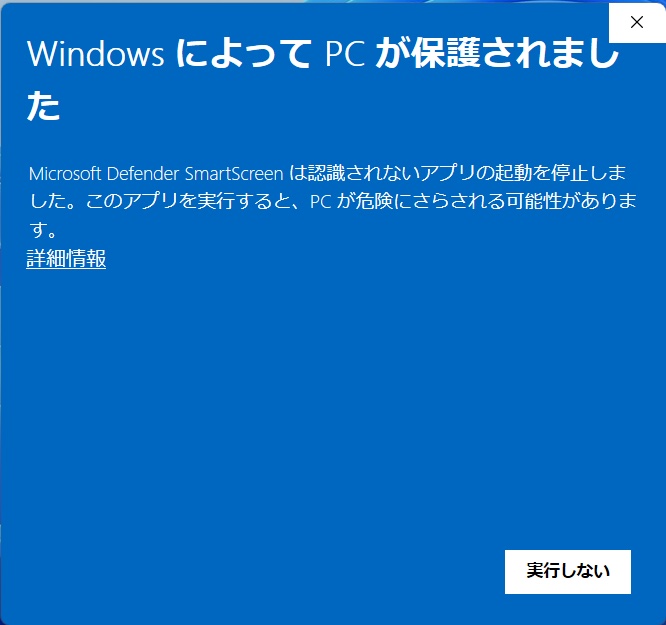
「実行しない」しか見えませんが、あきらめないでください。 「詳細情報」を押すと、下に「実行」が出ます。
この画面は Microsoft SmartScreen というしくみによるものです。 インターネットから入手した、まだ広く使われていないソフトに表示されます。
「詳細情報」を押すと、こうなります。「実行」を押してください。
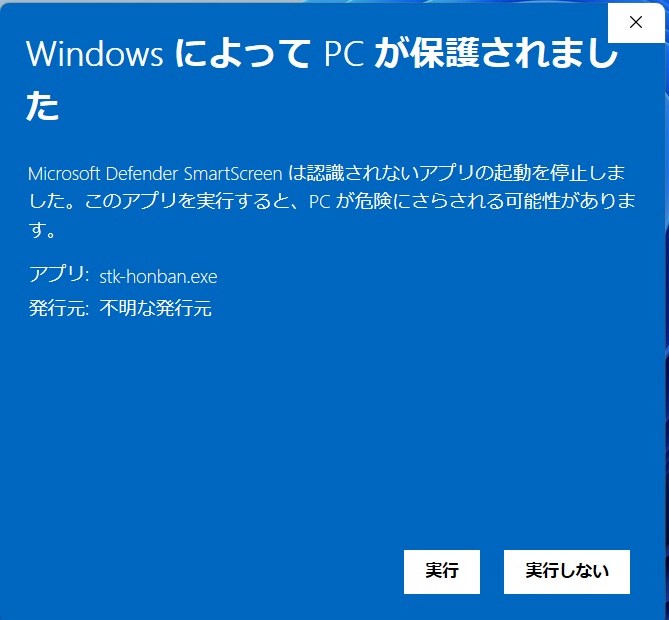
※ 上の写しは確認用のファイル名です。実際は「シフトメイク_1.3.0_x64-setup.exe」と出ます。
「発行元:不明な発行元」は、署名を付けていないためです。中身は当社が作ったものです。
手順2 「変更を加えることを許可しますか?」と出たときは
お使いのパソコンの設定によっては、 「このアプリがデバイスに変更を加えることを許可しますか?」 という確認(管理者の確認)が出ることがあります。 「はい」を押してください。
※ 出ないこともあります。本ソフトはお使いの方のフォルダに入るため、 管理者の確認が不要な場合があるためです。出ても、出なくても、問題ありません。
手順3 インストールを進めます
「シフトメイク セットアップへようこそ」という画面が出ます。 「次へ」を押して進めてください。
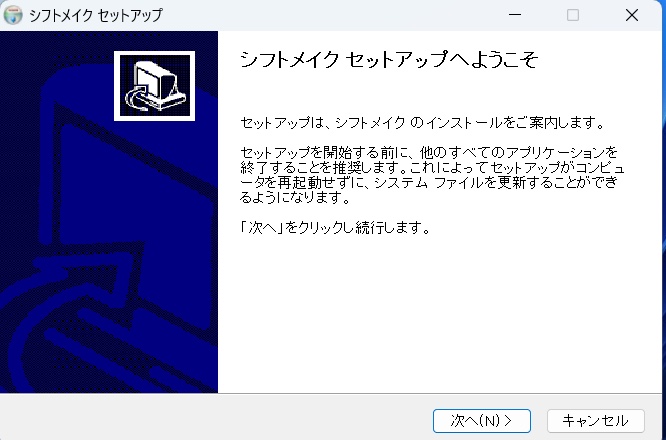
手順4 インストール後の確認(安心のため)
入ったソフトが本物かどうかは、次で確かめられます。
- スタートメニューの「シフトメイク」を右クリック →「ファイルの場所を開く」
shift-tsukurukun.exeを右クリック →「プロパティ」→「詳細」タブ
(フォルダ名は「シフトメイク」ですが、ファイル名は英字です)- 会社名に
株式会社SalesBreakerと表示されていれば、当社が作ったものです。
それでも進めないときは
お使いのパソコンの設定や、会社で入れている警備ソフトが、 署名のないソフトを止めていることがあります。 お問い合わせください。 体験版のご利用に費用はかかりません。 製品版をご購入いただいた方で、それでも起動しない場合は、 代金の返金を含めて、法令に基づき対応いたします (返品・キャンセルに関する特約)。
2. インストール
- ダウンロードした
.dmgをダブルクリックして開きます。 - 出てきた「シフトメイク」を、「アプリケーション」フォルダへドラッグします。
- 「アプリケーション」フォルダから起動します。
⚠ 初回の起動時に「ダウンロードされたアプリケーションです。開いてもよろしいですか?」と出ます。 「開く」を押してください。Apple の確認を受けたソフトなので、警告は出ません。
3. 使いはじめる
体験版(無料)でお試しの方
何も入力せずに、そのままお使いいただけます。 画面の上に「体験版」と出ます。表示・保存できるのは、その月の 1日〜15日 までです。
製品版をご購入いただいた方
キーの入れかたは、2とおりあります。
| はじめて お使いの方 |
ソフトを開くと、最初の画面でキーをお伺いします。 そこへ、そのまま貼り付けてください。 |
|---|---|
| 無料の体験版を お使いだった方 |
最初の画面は出ません。すでにお使いの画面が開きます。
[設定]→[ライセンス]に、キーを入れる欄があります。
体験版で作ったデータは、そのまま引き継がれます。 |
STK1-****-****-****-****
- 大文字・小文字は、どちらでも構いません。
- ハイフンは、あってもなくても構いません。
- 前後に空白が入っていても大丈夫です。
キーを入れるときに、インターネットが必要です。
送るのは、キーとこのパソコンの番号だけです。 スタッフの情報やシフトは、いっさい送りません。 入れたあとは、日常の作業でつながっている必要はありません。 つながっているときは、新しい版が出ていないかの確認(本ソフトの起動時・設定画面で止められます)と、 ライセンスの確認(キーを入れたあとも、定期的に行います)で通信します。
4. 困ったときは
| 体験版から製品版にしたい | ご購入いただくと、キーをメールでお送りします。 体験版をお使いだった場合、最初の画面は出ません。 [設定]→[ライセンス]の欄に入れてください。 体験版で作ったデータはそのまま引き継がれます。作り直しは要りません。 |
|---|---|
| キーが見つからない | ご購入時のメールをご確認ください。件名は「【シフトメイク】ライセンスキーのご案内」です。 迷惑メールフォルダもご確認ください。 |
| キーが通らない | お手元のキーと見くらべてください。それでも通らないときは、下記までご連絡ください。 |
| パソコンを買い替えた | ご連絡いただければ、新しいパソコンへお移しします。追加の費用はいただきません。 |
| その他 | info@salesbreaker.jp |
5. 動作環境
| macOS | macOS 11 以上/Apple シリコン(M1 以降)のみ |
|---|---|
| 画面 | 横 1024 ピクセル以上を推奨 |
| プリンタ | 紙に印刷する場合のみ。PDF・画像・Excel での保存は不要 |
6. 領収書・適格請求書が要るとき
ここから先は、製品版をご購入いただいた方向けです。 体験版は無料のため、領収書は発行されません。
ご購入時には、お名前をお伺いしていません。 領収書や適格請求書が必要な方は、下から発行できます。
宛名や但し書きを間違えたときは
上の欄を直してから、こちらを押してください。 訂正した新しい帳票を発行します。 (前の帳票は「訂正済み」として記録に残ります)